Countdown-Widgets
Countdown-Widget fürs iPhone

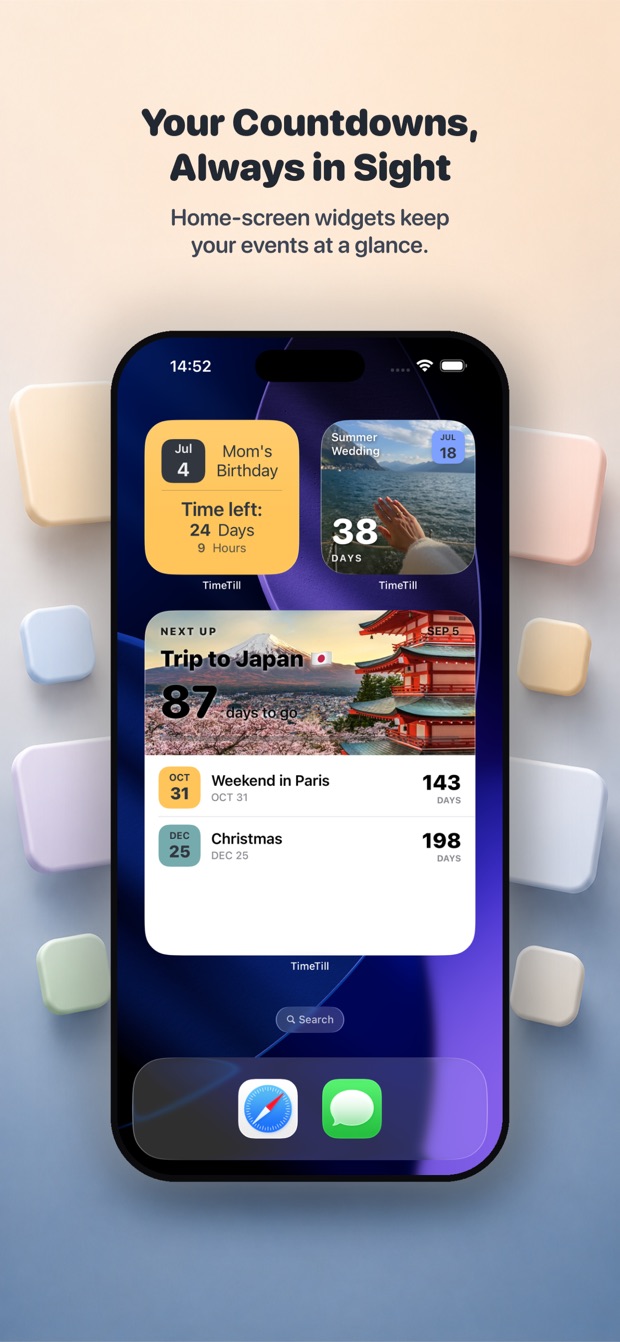
Home- und Sperrbildschirm
Hol dir TimeTill
Im App Store · 44 Lokalisierungen
- So fügst du ein Countdown-Widget hinzu
- Countdown-Widgets für den Home-Bildschirm
- Countdown-Widgets für den Sperrbildschirm
- So viele Countdowns, wie du willst
- Runter- oder hochzählen
- Einmal einstellen, dann wiederholen lassen
- Ein Widget, das nach seinem Anlass aussieht
- Dieselben Countdowns auf der Apple Watch
- Was das Countdown-Widget gratis kann
- Warum TimeTill für Countdown-Widgets
- Häufig gestellte Fragen
So fügst du ein Countdown-Widget hinzu
Vier Schritte, etwa eine Minute: TimeTill sagen, welches Ereignis das Widget zeigen soll, das Widget hinzufügen und es dann auf dieses Ereignis einstellen.
- Halte in TimeTill das Ereignis in deiner Liste gedrückt und tippe auf „Zum konfigurierbaren Widget hinzufügen“.
- Halte eine freie Stelle auf dem Home-Bildschirm gedrückt, bis die Symbole wackeln, und tippe dann auf „Bearbeiten“ → „Widget hinzufügen“ (unter iOS 17 auf das + oben links).
- Suche nach TimeTill, wische zur gewünschten Größe und tippe auf „Widget hinzufügen“.
- Halte das neue Widget gedrückt, tippe auf „Widget bearbeiten“ und wähle das Ereignis. Für den Sperrbildschirm hältst du stattdessen diesen gedrückt, tippst auf „Anpassen“ und setzt TimeTill in einen Platz.
Countdown-Widgets für den Home-Bildschirm
TimeTill bringt ein Widget für den Home-Bildschirm in allen drei iOS-Größen mit. Halte eine freie Stelle auf dem Home-Bildschirm gedrückt, bis die Symbole wackeln, tippe auf das + oben links, suche nach TimeTill und wähle die gewünschte Größe.
- Klein, mittel und groß. Das kleine Quadrat passt zwischen deine Apps; das große gibt dem Ereignis Platz für ein ganzes Titelfoto.
- Halte ein platziertes Widget gedrückt und tippe auf „Widget bearbeiten“, um den Countdown zu wählen, den es zeigt. Mit Premium kann jedes Widget auf dem Bildschirm ein anderes Ereignis zeigen; in der Gratisversion teilen sich die konfigurierbaren Widgets eines.
- Foto, Farbtheme und Schrift, die du für ein Ereignis gewählt hast, nutzt auch das Widget – es sieht also aus wie das, worauf es hinzählt, und nicht wie ein beliebiger Timer.
- Das Widget „Mehrere Ereignisse“ aus der Bezahlversion zeigt dein nächstes Ereignis oben und die folgenden darunter.
Countdown-Widgets für den Sperrbildschirm
Ein Widget auf dem Sperrbildschirm ist das, was die meisten eigentlich suchen: Die Zahl ist beim Anheben sofort da, ohne etwas zu öffnen. Halte den Sperrbildschirm gedrückt, tippe auf „Anpassen“, und TimeTill bietet alle drei Formen, die iOS erlaubt.
- Inline, in der Zeile über der Uhr – ein kurzer Textstreifen, auf einen Blick lesbar.
- Rund, für die kleinen runden Plätze unter der Uhr.
- Rechteckig, für den breiten Platz, mit Raum für den Namen des Ereignisses neben der Restzeit.
- Jeder Platz wird einzeln eingestellt. Mit Premium kann ein Sperrbildschirm also einen Urlaub im runden Platz und eine Deadline im breiten zeigen.
- Elf Anzeigestile, darunter „Große Zahl“, „Live-Timer“, „Anzeige“, „Minimal“ und „Voller Titel“ – derselbe Countdown kann also als fette Zahl, tickender Timer oder sich füllender Ring erscheinen.
- Fünf Zeitformate, darunter „Wochen & Tage“, „Monate & Tage“ und „Tage, Stunden & Minuten“.
- Ein wiederkehrendes Ereignis springt zum nächsten Termin, sobald der aktuelle vorbei ist – ein Geburtstag auf dem Sperrbildschirm steht also nie bei null.
So viele Countdowns, wie du willst
Es gibt kein Limit, wie viele Ereignisse du verfolgst, und du musst sie nicht alle von Hand eintippen.
- Geburtstage, Urlaube, Hochzeiten, Jahrestage, Prüfungen, Produkt-Launches, Ruhestand, Feiertage und Geburtstermine.
- Import aus dem Apple Kalender, Teil von Premium: TimeTill liest deine Kalender und deine Erinnerungen mit Datum, zeigt dir, was es gefunden hat, überspringt die, die du schon hast, und macht aus denen, die du auswählst, Countdowns.
- Sortiere Ereignisse in eigene Kategorien, damit Privat, Reisen und Hochzeit getrennt bleiben.
Runter- oder hochzählen
Jeder Timer hat einen Modus „Countdown“ und einen Modus „Dauer“. Countdown läuft auf ein Datum in der Zukunft zu. Dauer läuft ab einem Datum in der Vergangenheit – das Widget zeigt dann, wie lange etwas her ist, statt wie lange es noch dauert. Praktisch für ein Nüchternheitsdatum, einen Rauchstopp, einen Startschuss oder den Jahrestag von etwas, das schon passiert ist.
- Vorwärts zählende Timer markieren Meilensteine, sobald sie erreicht sind: eine Woche, ein Monat, 1.000 Stunden, sechs Monate, ein Jahr, 1.000 Tage und weiter bis fünf Jahre.
- Widgets auf Home- und Sperrbildschirm zeigen beide Arten – der Modus gehört zum Ereignis, nicht zum Widget.
Einmal einstellen, dann wiederholen lassen
Ein Ereignis kann sich jede Woche, jeden Monat, jedes Jahr oder nach einer eigenen Anzahl von Tagen wiederholen. Ist das Datum vorbei, springt der Countdown zum nächsten Termin, statt bei null stehen zu bleiben – ein einmal eingerichtetes Widget läuft also einfach weiter.
So funktioniert die jährliche Wiederholung für Geburtstage →
Ein Widget, das nach seinem Anlass aussieht
Ein Countdown zur Hochzeit und einer zur Steuerfrist sollten nicht gleich aussehen. Die Gestaltung gilt pro Ereignis und zieht sich durch jedes Widget, das dieses Ereignis zeigt.
- Ein Titelfoto aus deiner Mediathek, in der Bezahlversion. iOS gibt TimeTill nur das eine Bild, das du auswählst; der Rest deiner Mediathek wird nie gelesen.
- Farbthemes und Hintergründe, pro Ereignis gewählt.
- Eine eigene Textfarbe, damit der Titel auf jedem Foto lesbar bleibt – gleich in App und Widget oder eine andere fürs Widget.
- Insgesamt über fünfzig Schriften und Themes, die eigenen Schriften in der Bezahlversion.
- Wähle, welche Zeiteinheiten angezeigt werden – ein fernes Ereignis kann dann in Wochen erscheinen statt als vierstellige Zahl von Tagen.
Dieselben Countdowns auf der Apple Watch
Neben den iPhone-Widgets hat TimeTill auch eine eigene Apple Watch-App. Deine Ereignisse werden synchronisiert, sitzen als Komplikation auf dem Zifferblatt und können dich am Handgelenk erinnern.
Warum TimeTill für Countdown-Widgets
Die Kurzfassung – für alle, die gerade ein paar Apps in je einem Tab vergleichen.
- Widgets an beiden Orten – drei Größen für den Home-Bildschirm und alle drei Formen für den Sperrbildschirm, mit elf Stilen und fünf Zeitformaten.
- Jedes Widget ist einstellbar: Du wählst das Ereignis, nicht nur die App – eines in der Gratisversion, beliebig viele mit Premium.
- Fotos, Farbthemes, Schriften und Textfarbe pro Ereignis – mehrere Widgets auf einem Bildschirm bleiben so klar unterscheidbar.
- Runter- und Hochzählen in derselben App.
- Wiederkehrende Ereignisse – wöchentlich, monatlich, jährlich oder in eigenem Intervall.
- Import aus dem Apple Kalender, statt Termine neu einzutippen, die du schon hast (Premium).
- Eine eigene Apple Watch-App mit einstellbaren Komplikationen.
- iCloud-Sync zwischen deinen eigenen Geräten, ganz ohne Konto.
- Kostenlos laden, Premium für die Extras – monatlich, jährlich oder als einmaliger Lifetime-Kauf. Keine Werbung.
- Lokalisiert für 44 App Store-Märkte.
So schneidet TimeTill im Vergleich zu anderen Countdown-Apps fürs iPhone ab →
Häufig gestellte Fragen
Kann ich einen Countdown auf den Home-Bildschirm meines iPhone legen?
Ja. Halte in TimeTill das Ereignis gedrückt und tippe auf „Zum konfigurierbaren Widget hinzufügen“. Halte dann eine freie Stelle auf dem Home-Bildschirm gedrückt, tippe auf „Bearbeiten“ → „Widget hinzufügen“ (unter iOS 17 auf das +), suche nach TimeTill, wähle klein, mittel oder groß und tippe auf „Widget hinzufügen“. Halte das platzierte Widget gedrückt und tippe auf „Widget bearbeiten“, um den Countdown zu wählen, den es zeigt.
Kann ich einen Countdown auf den iPhone-Sperrbildschirm legen?
Ja. TimeTill unterstützt alle drei Widget-Formen, die iOS für den Sperrbildschirm anbietet: die Zeile über der Uhr, den kleinen runden Platz und den breiten rechteckigen Platz. Halte den Sperrbildschirm gedrückt, tippe auf „Anpassen“, tippe auf einen Platz und wähle TimeTill. Jedes Widget kann einen von elf Anzeigestilen und fünf Zeitformaten nutzen.
Kann ich mehr als einen Countdown erstellen?
Ja – die Zahl der Ereignisse ist unbegrenzt. Mit Premium kann jedes Widget ein anderes zeigen; in der Gratisversion zeigen die konfigurierbaren Widgets jeweils ein Ereignis. Du kannst Ereignisse außerdem in eigene Kategorien sortieren und mit Premium bestehende Termine direkt aus dem Apple Kalender importieren.
Kann ich das Countdown-Widget gestalten?
Ja. Jedes Ereignis hat sein eigenes Titelfoto, Farbtheme, seine Schrift und Textfarbe, und das Widget übernimmt sie. Insgesamt gibt es über fünfzig Schriften und Themes; Fotohintergründe und die eigenen Schriften sind Teil der Bezahlversion.
Funktioniert TimeTill auf der Apple Watch?
Ja. Es gibt eine eigene Apple Watch-App mit einstellbaren Komplikationen fürs Zifferblatt und Erinnerungen am Handgelenk. Was sie kann, steht auf der Seite zum Apple Watch-Countdown.
Brauche ich ein Konto, um TimeTill zu nutzen?
Nein. TimeTill hat keine Registrierung und kein Login. Der Sync zwischen deinen Geräten läuft über dein eigenes iCloud-Konto mit CloudKit – deine Ereignisse landen also in deiner privaten iCloud-Datenbank, nicht auf einem Server von mir.
Warum aktualisiert sich mein Countdown-Widget nicht?
iOS aktualisiert Widgets nach eigenem Zeitplan und nicht auf Abruf, daher kann ein Countdown ein paar Minuten hinterherhinken. Hängt er länger, entferne das Widget und füge es neu hinzu – das erzwingt eine frische Zeitleiste – und prüfe, ob die Hintergrundaktualisierung unter „Einstellungen“ → „Allgemein“ → „Hintergrundaktualisierung“ aktiviert ist. Die ausführliche Version steht auf der Support-Seite.
Ist das Countdown-Widget kostenlos?
Ja. TimeTill ist kostenlos, und die Widgets funktionieren in der Gratisversion. Auch der iCloud-Sync zwischen deinen Geräten ist kostenlos. Premium schaltet die Extras frei – ein anderes Ereignis in jedem Widget, das Widget „Mehrere Ereignisse“, Fotohintergründe, eigene Farbpaletten, alle eigenen Schriften und den Kalenderimport – als Abo oder als einmaliger Lifetime-Kauf.
Hol dir TimeTill
Im App Store · 44 Lokalisierungen