Widgets de contagem regressiva
Widget de Contagem Regressiva para iPhone

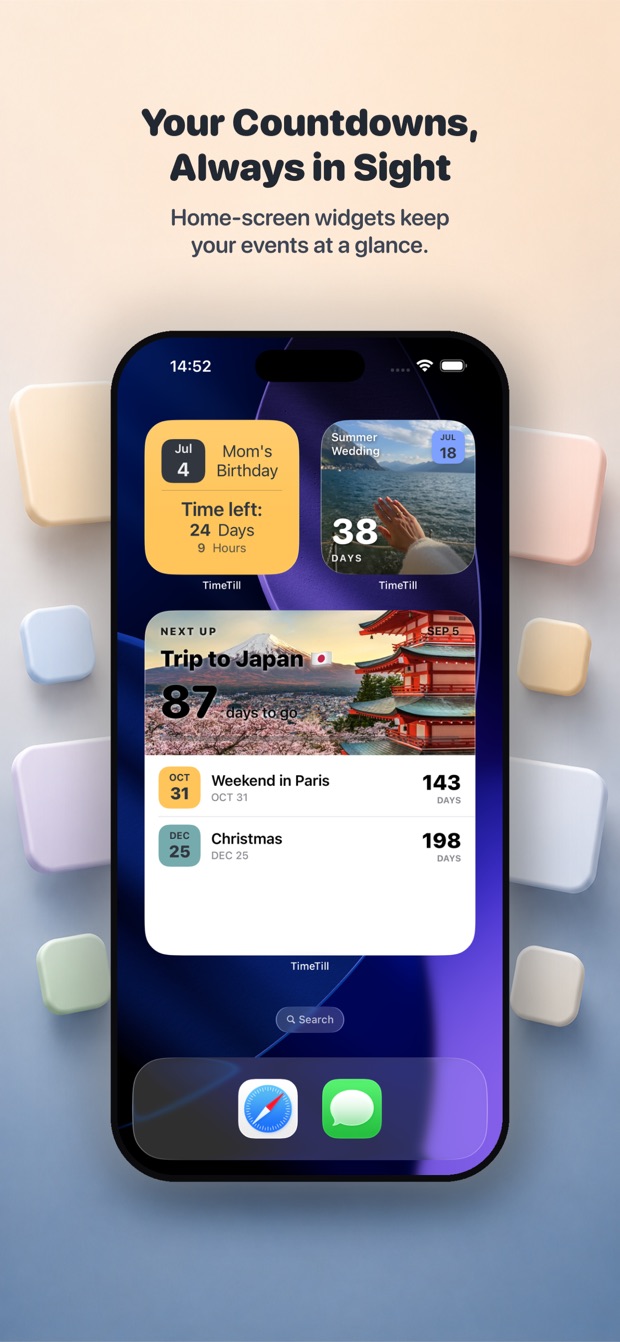
Tela de Início e Tela Bloqueada
Baixe o TimeTill
Disponível na App Store · 44 localizações
- Como adicionar um widget de contagem regressiva no iPhone
- Widgets de contagem regressiva na Tela de Início
- Widgets de contagem regressiva para a Tela Bloqueada
- Crie quantas contagens regressivas quiser
- Contagem regressiva ou progressiva
- Configure uma vez e deixe repetir
- Deixe o widget com a cara do que ele conta
- As mesmas contagens regressivas no Apple Watch
- O que o widget de contagem regressiva faz de graça
- Por que usar o TimeTill para widgets de contagem regressiva
- Perguntas frequentes
Como adicionar um widget de contagem regressiva no iPhone
Quatro passos, cerca de um minuto: diga ao TimeTill qual evento o widget deve mostrar, adicione o widget e depois aponte-o para esse evento.
- No TimeTill, toque e mantenha pressionado o evento na lista e toque em Adicionar ao Widget Configurável.
- Toque e mantenha pressionada uma área vazia da Tela de Início até os ícones começarem a tremer e toque em Editar → Adicionar Widget (no iOS 17, o + no canto superior esquerdo).
- Busque TimeTill, deslize até o tamanho que você quer e toque em Adicionar Widget.
- Toque e mantenha pressionado o novo widget, toque em Editar Widget e escolha o evento. Para a Tela Bloqueada, toque e mantenha pressionada a tela, toque em Personalizar e adicione o TimeTill a um espaço.
Widgets de contagem regressiva na Tela de Início
O TimeTill oferece um widget para a Tela de Início nos três tamanhos do iOS. Toque e mantenha pressionada uma área vazia da Tela de Início até os ícones começarem a tremer, toque no + no canto superior esquerdo, busque TimeTill e escolha o tamanho que quiser.
- Pequeno, médio e grande. O quadrado pequeno se encaixa ao lado dos seus apps; o grande dá ao evento espaço para uma foto de capa inteira.
- Toque e mantenha pressionado um widget e toque em Editar Widget para escolher qual contagem regressiva ele mostra. Com o Premium, cada widget da tela pode apontar para um evento diferente; na versão gratuita, os widgets configuráveis compartilham um só.
- A foto, o tema de cores e a fonte que você escolheu para um evento são os que o widget usa, então ele tem a cara daquilo que está contando, e não de um timer genérico.
- O widget de Vários Eventos, que faz parte da versão paga, destaca o próximo evento no topo e lista os seguintes logo abaixo.
Widgets de contagem regressiva para a Tela Bloqueada
O widget da Tela Bloqueada é o que a maioria das pessoas realmente procura: o número aparece quando você levanta o iPhone e bate o olho, sem abrir nada. Toque e mantenha pressionada a Tela Bloqueada, toque em Personalizar, e o TimeTill oferece os três formatos que o iOS permite.
- Em linha, acima do relógio — uma faixa curta de texto, legível de relance.
- Circular, para os pequenos espaços redondos abaixo do relógio.
- Retangular, para o espaço largo, com lugar para o nome do evento ao lado do tempo restante.
- Cada espaço é configurado separadamente, então, com o Premium, uma mesma Tela Bloqueada pode mostrar as férias no espaço redondo e um prazo no largo.
- Onze estilos de exibição, entre eles Número Grande, Timer ao Vivo, Medidor, Mínimo e Título Completo, para que a mesma contagem regressiva apareça como um número em destaque, um timer correndo ou um anel se completando.
- Cinco formatos de tempo, incluindo Semanas e Dias, Meses e Dias e Dias, Horas e Minutos.
- Um evento recorrente passa para a próxima ocorrência assim que a atual termina, então um aniversário na Tela Bloqueada nunca fica parado no zero.
Crie quantas contagens regressivas quiser
Não há limite de quantos eventos você acompanha, nem obrigação de digitar todos à mão.
- Aniversários, férias, casamentos, datas comemorativas, provas, lançamentos de produtos, aposentadoria, feriados e datas de parto.
- Importação do Calendário da Apple, parte do Premium: o TimeTill lê seus calendários e seus lembretes com data, mostra o que encontrou, ignora os que você já tem e transforma os que você escolher em contagens regressivas.
- Agrupe eventos em categorias próprias, para que Pessoal, Viagem e Casamento fiquem separados.
Contagem regressiva ou progressiva
Todo timer tem um modo Contagem Regressiva e um modo Duração. A Contagem Regressiva corre até uma data no futuro. A Duração corre a partir de uma data no passado, então o widget mostra quanto tempo já passou em vez de quanto falta — útil para uma data de sobriedade, o dia em que você parou de fumar, uma data de início ou o aniversário de algo que já aconteceu.
- Os timers progressivos marcam os marcos à medida que eles passam: uma semana, um mês, 1.000 horas, seis meses, um ano, 1.000 dias e até cinco anos.
- Os widgets da Tela de Início e da Tela Bloqueada mostram os dois tipos — o modo é uma propriedade do evento, não do widget.
Configure uma vez e deixe repetir
Um evento pode se repetir toda semana, todo mês, todo ano ou a cada número personalizado de dias. Quando a data passa, a contagem regressiva avança para a próxima ocorrência em vez de ficar parada no zero, então um widget configurado uma vez continua funcionando.
Como funciona a repetição anual em uma contagem de aniversário →
Deixe o widget com a cara do que ele conta
Uma contagem regressiva para um casamento e outra para o prazo do imposto de renda não devem ter a mesma cara. A personalização é por evento e vale para todos os widgets que mostram esse evento.
- Uma foto de capa da sua biblioteca, na versão paga. O iOS entrega ao TimeTill apenas a imagem que você escolher; o restante da sua biblioteca nunca é lido.
- Temas de cores e fundos, escolhidos por evento.
- Sua própria cor de texto, para o título continuar legível sobre qualquer foto — a mesma no app e no widget, ou uma diferente no widget.
- Mais de cinquenta fontes e temas no total, com a tipografia personalizada na versão paga.
- Você escolhe quais unidades de tempo exibir, então um evento distante pode aparecer em semanas em vez de um número de dias com quatro dígitos.
As mesmas contagens regressivas no Apple Watch
Além dos widgets no iPhone, o TimeTill tem um app nativo para Apple Watch. Seus eventos são sincronizados, ficam no mostrador como uma complicação e podem lembrar você no pulso.
Por que usar o TimeTill para widgets de contagem regressiva
A versão curta, para quem está comparando alguns apps, cada um em uma aba.
- Widgets nas duas telas — três tamanhos na Tela de Início e os três formatos da Tela Bloqueada, com onze estilos para a Tela Bloqueada e cinco formatos de tempo.
- Todo widget é configurável: você escolhe o evento que ele mostra, não só o app — um evento na versão gratuita, quantos quiser com o Premium.
- Fotos, temas de cores, fontes e cor de texto por evento, para que vários widgets na mesma tela continuem parecendo coisas diferentes.
- Contagem regressiva e progressiva no mesmo app.
- Eventos recorrentes — semanais, mensais, anuais ou em um intervalo personalizado.
- Importação do Calendário da Apple em vez de digitar de novo datas que você já tem (Premium).
- Um app nativo para Apple Watch com complicações configuráveis.
- Sincronização com o iCloud entre seus dispositivos, sem precisar de conta.
- Gratuito para baixar, com o Premium para os extras — mensal, anual ou compra vitalícia única. Sem anúncios.
- Localizado para 44 mercados da App Store.
Como o TimeTill se compara a outros apps de contagem regressiva para iPhone →
Perguntas frequentes
Posso colocar uma contagem regressiva na Tela de Início do iPhone?
Sim. No TimeTill, toque e mantenha pressionado o evento e toque em Adicionar ao Widget Configurável. Depois, toque e mantenha pressionada uma área vazia da Tela de Início, toque em Editar → Adicionar Widget (o + no iOS 17), busque TimeTill, escolha pequeno, médio ou grande e toque em Adicionar Widget. Toque e mantenha pressionado o widget e toque em Editar Widget para escolher a contagem regressiva que ele mostra.
Posso adicionar uma contagem regressiva à Tela Bloqueada do iPhone?
Sim. O TimeTill suporta os três formatos de widget da Tela Bloqueada que o iOS oferece: a faixa em linha acima do relógio, o pequeno espaço circular e o espaço retangular largo. Toque e mantenha pressionada a Tela Bloqueada, toque em Personalizar, toque em um espaço e escolha o TimeTill. Cada widget pode usar um de onze estilos de exibição e cinco formatos de tempo.
Posso criar mais de uma contagem regressiva?
Sim — não há limite no número de eventos. Com o Premium, cada widget pode apontar para um evento diferente; na versão gratuita, os widgets configuráveis mostram um evento de cada vez. Você também pode agrupar eventos em categorias próprias e, com o Premium, importar datas que já existem direto do Calendário da Apple.
Posso personalizar o widget de contagem regressiva?
Sim. Cada evento tem a própria foto de capa, tema de cores, fonte e cor de texto, e o widget é exibido com eles. Há mais de cinquenta fontes e temas no total; os fundos com foto e a tipografia personalizada ficam na versão paga.
O TimeTill funciona no Apple Watch?
Sim. Há um app nativo para Apple Watch com complicações configuráveis para o mostrador e lembretes no pulso. Veja a página de contagem regressiva no Apple Watch para saber o que ele faz.
Preciso de uma conta para usar o TimeTill?
Não. O TimeTill não tem cadastro nem login. A sincronização entre seus dispositivos passa pela sua própria conta do iCloud usando o CloudKit, então seus eventos vão para o seu banco de dados privado do iCloud, e não para um servidor meu.
Por que meu widget de contagem regressiva não atualiza?
O iOS atualiza os widgets no próprio ritmo, não sob demanda, então uma contagem regressiva pode atrasar alguns minutos. Se ficar travada por mais tempo, remova o widget e adicione-o de novo, o que força uma nova linha do tempo, e verifique se a Atualização em 2º Plano está ativada em Ajustes → Geral → Atualização em 2º Plano. A página de suporte tem a versão mais completa.
O widget de contagem regressiva é gratuito?
Sim. O TimeTill é gratuito para baixar, e os widgets funcionam na versão gratuita. A sincronização com o iCloud entre seus dispositivos também é gratuita. O Premium libera os extras — um evento diferente em cada widget, o widget de Vários Eventos, fundos com foto, paletas de cores personalizadas, toda a tipografia personalizada e a importação do calendário — por assinatura ou compra vitalícia única.
Baixe o TimeTill
Disponível na App Store · 44 localizações