Aftelwidgets
Aftelwidget voor iPhone

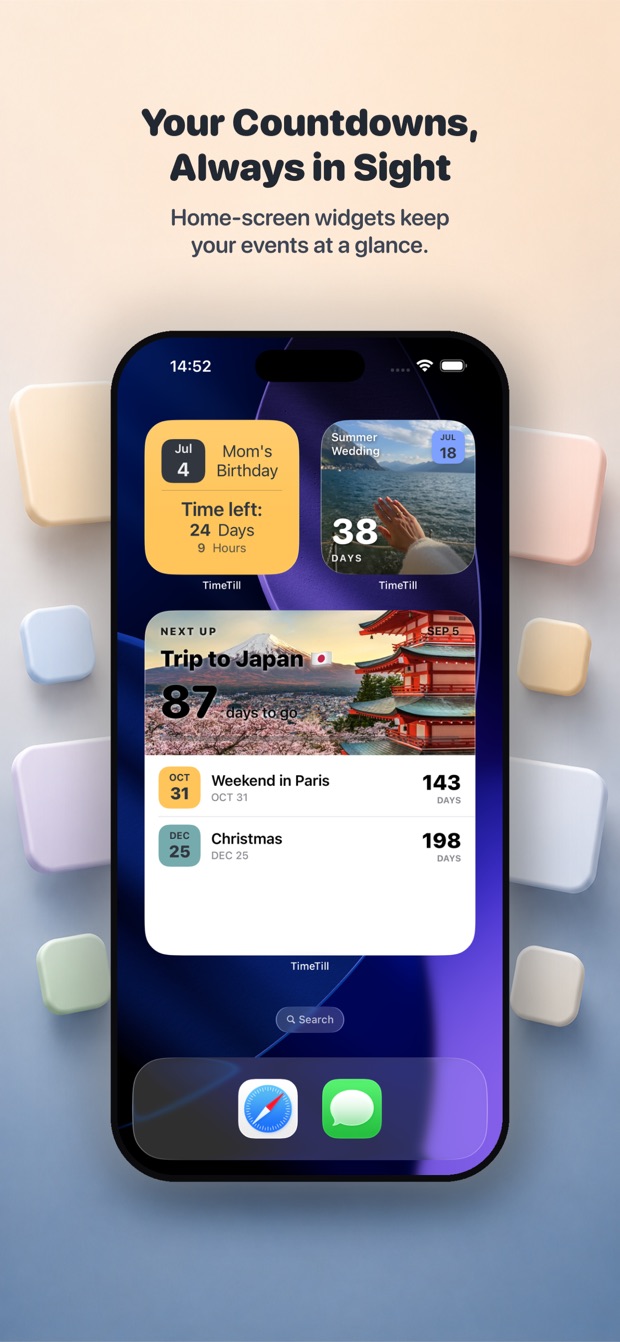
Beginscherm en toegangsscherm
Download TimeTill
Live in de App Store · 44 lokalisaties
- Zo zet je een aftelwidget op je iPhone
- Aftelwidgets op je beginscherm
- Aftelwidgets voor het toegangsscherm
- Maak zoveel aftellingen als je wilt
- Aftellen, of optellen
- Eén keer instellen, daarna herhaalt het zichzelf
- Laat de widget lijken op waar hij voor is
- Dezelfde aftellingen op de Apple Watch
- Wat de aftelwidget gratis doet
- Waarom TimeTill voor aftelwidgets
- Veelgestelde vragen
Zo zet je een aftelwidget op je iPhone
Vier stappen, ongeveer een minuut: vertel TimeTill welke gebeurtenis de widget moet tonen, voeg de widget toe en richt hem dan op die gebeurtenis.
- Houd in TimeTill de gebeurtenis in je lijst ingedrukt en tik op ‘Voeg toe aan configureerbare widget’.
- Houd een leeg deel van het beginscherm ingedrukt tot de symbolen gaan wiebelen en tik dan op ‘Wijzig’ → ‘Voeg widget toe’ (in iOS 17 de + linksboven).
- Zoek naar TimeTill, veeg naar het gewenste formaat en tik op ‘Voeg widget toe’.
- Houd de nieuwe widget ingedrukt, tik op ‘Wijzig widget’ en kies de gebeurtenis. Voor het toegangsscherm houd je dat ingedrukt, tik je op ‘Pas aan’ en voeg je TimeTill toe aan een plek.
Aftelwidgets op je beginscherm
TimeTill heeft een widget voor het beginscherm in alle drie de iOS-formaten. Houd een leeg deel van het beginscherm ingedrukt tot de symbolen gaan wiebelen, tik op de + linksboven, zoek naar TimeTill en kies het gewenste formaat.
- Klein, middelgroot en groot. Het kleine vierkant past naast je apps; de grote geeft de gebeurtenis ruimte voor een volledige coverfoto.
- Houd een geplaatste widget ingedrukt en tik op ‘Wijzig widget’ om te kiezen welke aftelling hij toont. Met Premium kan elke widget op het scherm op een andere gebeurtenis gericht zijn; in de gratis versie delen de configureerbare widgets er één.
- De foto, het kleurthema en het lettertype die je voor een gebeurtenis kiest, gebruikt de widget ook, zodat hij lijkt op waar hij naartoe telt in plaats van op een standaardtimer.
- De widget Meerdere gebeurtenissen, onderdeel van de betaalde versie, zet je volgende gebeurtenis bovenaan en toont de gebeurtenissen daarna eronder.
Aftelwidgets voor het toegangsscherm
Een widget op het toegangsscherm is waar de meeste mensen eigenlijk naar zoeken: het getal staat er zodra je je iPhone optilt, zonder iets te openen. Houd het toegangsscherm ingedrukt, tik op ‘Pas aan’, en TimeTill biedt alle drie de vormen die iOS toestaat.
- Inline, op de regel boven de klok – één korte strook tekst, in één blik leesbaar.
- Rond, voor de kleine ronde plekken onder de klok.
- Rechthoekig, voor de brede plek, met ruimte voor de naam van de gebeurtenis naast de resterende tijd.
- Elke plek stel je apart in, dus met Premium kan één toegangsscherm een vakantie in de ronde plek en een deadline in de brede tonen.
- Elf weergavestijlen, waaronder Groot getal, Live timer, Meter, Minimaal en Volledige titel, zodat dezelfde aftelling eruit kan zien als een groot cijfer, een tikkende timer of een ring die volloopt.
- Vijf tijdnotaties, waaronder Weken & dagen, Maanden & dagen en Dagen, uren & minuten.
- Een terugkerende gebeurtenis schuift door naar de volgende keer zodra de huidige voorbij is, dus een verjaardag op je toegangsscherm blijft nooit op nul staan.
Maak zoveel aftellingen als je wilt
Er is geen maximum aan het aantal gebeurtenissen dat je bijhoudt, en je hoeft ze niet allemaal met de hand in te typen.
- Verjaardagen, vakanties, bruiloften, jubilea, examens, productlanceringen, pensioen, feestdagen en uitgerekende datums.
- Importeer uit Agenda, onderdeel van Premium: TimeTill leest je agenda’s en je herinneringen met een datum, laat zien wat het heeft gevonden, slaat over wat je al hebt en maakt van de gekozen items aftellingen.
- Groepeer gebeurtenissen in je eigen categorieën, zodat Persoonlijk, Reizen en Bruiloft gescheiden blijven.
Aftellen, of optellen
Elke timer heeft een modus Aftellen en een modus Duur. Aftellen loopt naar een datum in de toekomst. Duur loopt vanaf een datum in het verleden, zodat de widget bijhoudt hoe lang het al is in plaats van hoe lang het nog duurt – handig voor een nuchter-sinds-datum, een stopdatum, een begindatum of de verjaardag van iets wat al is gebeurd.
- Optellende timers markeren mijlpalen zodra ze voorbij zijn: één week, één maand, 1000 uur, zes maanden, een jaar, 1000 dagen, en zo verder tot vijf jaar.
- Widgets op het beginscherm en toegangsscherm tonen beide soorten – de modus hoort bij de gebeurtenis, niet bij de widget.
Eén keer instellen, daarna herhaalt het zichzelf
Een gebeurtenis kan elke week, elke maand, elk jaar of na een eigen aantal dagen herhalen. Als de datum voorbij is, springt de aftelling door naar de volgende keer in plaats van op nul te blijven staan, dus een widget die je één keer instelt, blijft werken.
Laat de widget lijken op waar hij voor is
Een aftelling naar een bruiloft en een aftelling naar de deadline van je belastingaangifte horen er niet hetzelfde uit te zien. Je past alles per gebeurtenis aan, en dat zie je terug in elke widget die die gebeurtenis toont.
- Een coverfoto uit je bibliotheek, in de betaalde versie. iOS geeft TimeTill alleen de ene foto die je kiest; de rest van je bibliotheek wordt nooit gelezen.
- Kleurthema’s en achtergronden, per gebeurtenis gekozen.
- Je eigen tekstkleur, zodat de titel op elke foto leesbaar blijft – dezelfde in de app en de widget, of een andere op de widget.
- Ruim vijftig lettertypen en thema’s in totaal, met de extra typografie in de betaalde versie.
- Zelf kiezen welke tijdseenheden je toont, zodat een gebeurtenis ver weg in weken kan worden getoond in plaats van in een getal van vier cijfers aan dagen.
Dezelfde aftellingen op de Apple Watch
TimeTill heeft naast de iPhone-widgets ook een echte Apple Watch-app. Je gebeurtenissen synchroniseren mee, staan als complicatie op je wijzerplaat en kunnen je herinneren op je pols.
Waarom TimeTill voor aftelwidgets
De korte versie, voor wie een paar apps naast elkaar vergelijkt, elk in een eigen tabblad.
- Widgets op beide schermen – drie formaten voor het beginscherm en alle drie de vormen voor het toegangsscherm, met elf stijlen voor het toegangsscherm en vijf tijdnotaties.
- Elke widget is instelbaar: je kiest de gebeurtenis die hij toont, niet alleen de app – één gebeurtenis in de gratis versie, zoveel als je wilt met Premium.
- Per gebeurtenis een eigen foto, kleurthema, lettertype en tekstkleur, zodat meerdere widgets op één scherm toch duidelijk van elkaar verschillen.
- Aftellen en optellen in dezelfde app.
- Terugkerende gebeurtenissen – wekelijks, maandelijks, jaarlijks of met een eigen interval.
- Importeer uit Agenda in plaats van datums die je al hebt opnieuw te typen (Premium).
- Een echte Apple Watch-app met instelbare complicaties.
- iCloud-synchronisatie tussen je eigen apparaten, en geen account nodig om het te gebruiken.
- Gratis te downloaden, met Premium voor de extra’s – per maand, per jaar of als eenmalige levenslange aankoop. Geen advertenties.
- Vertaald voor 44 App Store-markten.
Hoe TimeTill zich verhoudt tot andere aftel-apps voor iPhone →
Veelgestelde vragen
Kan ik een aftelling op het beginscherm van mijn iPhone zetten?
Ja. Houd in TimeTill de gebeurtenis ingedrukt en tik op ‘Voeg toe aan configureerbare widget’. Houd daarna een leeg deel van het beginscherm ingedrukt, tik op ‘Wijzig’ → ‘Voeg widget toe’ (de + in iOS 17), zoek naar TimeTill, kies klein, middelgroot of groot en tik op ‘Voeg widget toe’. Houd de geplaatste widget ingedrukt en tik op ‘Wijzig widget’ om te kiezen welke aftelling hij toont.
Kan ik een aftelling op het toegangsscherm van mijn iPhone zetten?
Ja. TimeTill ondersteunt alle drie de widgetvormen die iOS op het toegangsscherm biedt: de inline-strook boven de klok, de kleine ronde plek en de brede rechthoekige plek. Houd het toegangsscherm ingedrukt, tik op ‘Pas aan’, tik op een plek en kies TimeTill. Elke widget kan een van elf weergavestijlen en vijf tijdnotaties gebruiken.
Kan ik meer dan één aftelling maken?
Ja – er is geen limiet op het aantal gebeurtenissen. Met Premium kan elke widget op een andere gebeurtenis worden gericht; in de gratis versie tonen de configureerbare widgets één gebeurtenis tegelijk. Je kunt gebeurtenissen ook groeperen in je eigen categorieën en, met Premium, bestaande datums direct uit Agenda importeren.
Kan ik de aftelwidget aanpassen?
Ja. Elke gebeurtenis heeft een eigen coverfoto, kleurthema, lettertype en tekstkleur, en de widget wordt daarmee weergegeven. In totaal zijn er ruim vijftig lettertypen en thema’s; fotoachtergronden en de extra typografie zitten in de betaalde versie.
Werkt TimeTill op de Apple Watch?
Ja. Er is een echte Apple Watch-app met instelbare complicaties voor de wijzerplaat en herinneringen op je pols. Zie de pagina over aftellen op de Apple Watch voor wat hij doet.
Heb ik een account nodig om TimeTill te gebruiken?
Nee. TimeTill heeft geen registratie en geen login. Synchronisatie tussen je eigen apparaten loopt via je eigen iCloud-account met CloudKit, dus je gebeurtenissen gaan naar je privé-iCloud-database in plaats van naar een server van mij.
Waarom wordt mijn aftelwidget niet bijgewerkt?
iOS ververst widgets volgens een eigen schema en niet op verzoek, dus een aftelling kan een paar minuten achterlopen. Blijft hij langer hangen, verwijder de widget dan en voeg hem opnieuw toe, waardoor er een verse tijdlijn wordt gemaakt, en controleer of ‘Ververs op achtergrond’ aanstaat in Instellingen → Algemeen → Ververs op achtergrond. Op de supportpagina staat de uitgebreide versie.
Is de aftelwidget gratis?
Ja. TimeTill is gratis te downloaden en de widgets werken in de gratis versie. iCloud-synchronisatie tussen je apparaten is ook gratis. Premium ontgrendelt de extra’s – een andere gebeurtenis in elke widget, de widget Meerdere gebeurtenissen, fotoachtergronden, eigen kleurenpaletten, alle extra typografie en agenda-import – als abonnement of als eenmalige levenslange aankoop.
Download TimeTill
Live in de App Store · 44 lokalisaties