カウントダウンウィジェット
iPhone用カウントダウンウィジェット

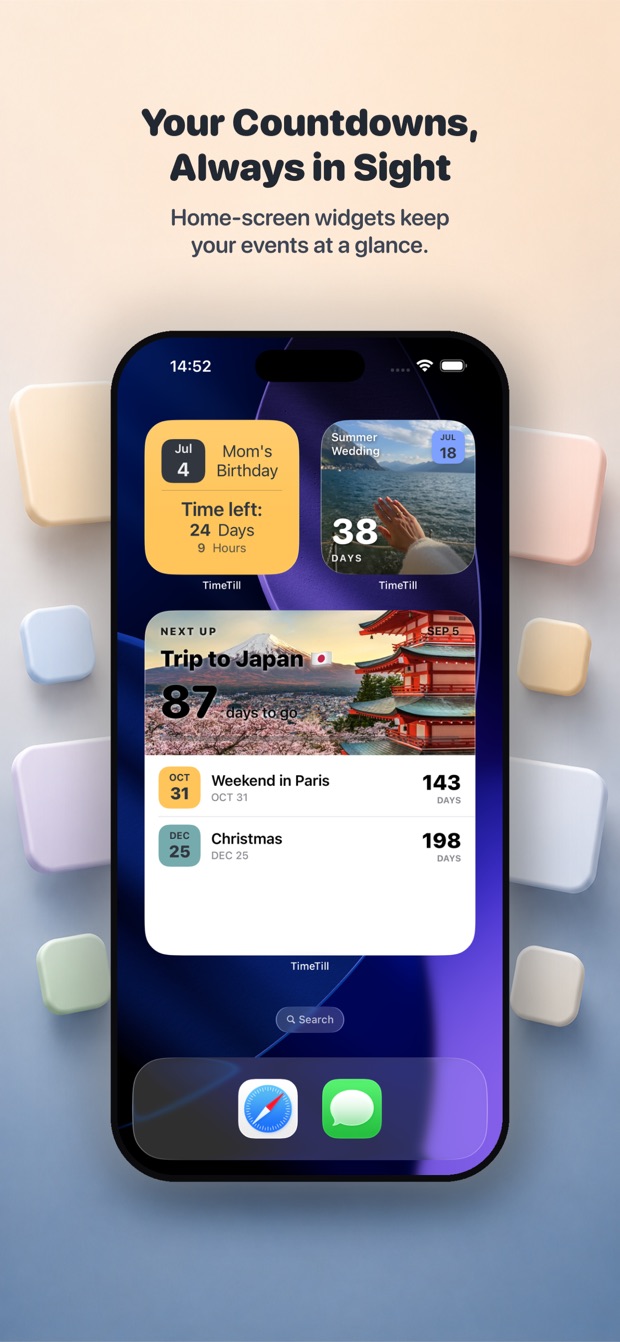
ホーム画面とロック画面に
TimeTillを入手
App Storeで配信中 · 44のローカライズ
iPhoneにカウントダウンウィジェットを追加する方法
4つのステップで、約1分。ウィジェットに表示するイベントをTimeTillで指定し、ウィジェットを追加して、そのイベントを選びます。
- TimeTillの一覧でイベントを長押しし、「設定可能なウィジェットに追加」をタップします。
- ホーム画面の何もないところをアイコンが揺れ始めるまで長押しし、「編集」→「ウィジェットを追加」(iOS 17では左上の「+」)をタップします。
- TimeTillを検索し、スワイプして好きなサイズを選び、「ウィジェットを追加」をタップします。
- 新しいウィジェットを長押しして「ウィジェットを編集」をタップし、イベントを選びます。ロック画面の場合は、ロック画面を長押しして「カスタマイズ」をタップし、枠にTimeTillを追加します。
ホーム画面のカウントダウンウィジェット
TimeTillには、iOSの3つのサイズすべてのホーム画面ウィジェットがあります。ホーム画面の何もないところをアイコンが揺れ始めるまで長押しし、左上の「+」をタップしてTimeTillを検索し、好きなサイズを選びます。
- 小・中・大。小さな正方形はアプリの横に収まり、大きなものならイベントのカバー写真を全面に表示できます。
- 置いたウィジェットを長押しして「ウィジェットを編集」をタップすると、表示するカウントダウンを選べます。Premiumなら画面上のウィジェットごとに別のイベントを表示でき、無料プランでは設定可能なウィジェットがひとつのイベントを共有します。
- イベントに選んだ写真、カラーテーマ、フォントがウィジェットにも使われるので、ありきたりのタイマーではなく、待ちわびているその日らしい見た目になります。
- 有料プランの複数イベントウィジェットでは、次のイベントを上部に大きく表示し、その後のイベントを下に一覧表示します。
ロック画面のカウントダウンウィジェット
多くの方が本当に探しているのは、ロック画面のウィジェットです。手前に傾けてスリープ解除するだけで、何も開かずに数字が目に入ります。ロック画面を長押しして「カスタマイズ」をタップすれば、TimeTillはiOSが許す3種類の形すべてに対応しています。
- インライン:時計の上の行に、ひと目で読める短いテキストを1行。
- 円形:時計の下の小さな丸い枠に。
- 長方形:横長の枠に、残り時間とイベント名を並べて。
- 枠ごとに個別に設定できるので、Premiumなら1つのロック画面で、丸い枠に休暇を、横長の枠に締め切りを表示できます。
- 大きな数字、ライブタイマー、ゲージ、ミニマル、タイトル全文など11種類の表示スタイルがあり、同じカウントダウンを大胆な数字にも、時を刻むタイマーにも、満ちていくリングにもできます。
- 週と日、月と日、日・時間・分など、5種類の時間表示形式。
- 繰り返しのイベントは、日付が過ぎると次の日付に進むので、ロック画面の誕生日がゼロのまま止まることはありません。
カウントダウンをいくつでも
管理できるイベントの数に上限はなく、すべて手で入力する必要もありません。
- 誕生日、休暇、結婚式、記念日、試験、製品のローンチ、退職、祝日、期日。
- Appleのカレンダーから読み込み(Premium):TimeTillがカレンダーと日付付きのリマインダーを読み込み、見つかったものを表示し、すでにあるものは除いて、選んだものをカウントダウンにします。
- イベントを自分で作ったカテゴリにまとめて、プライベート、旅行、結婚式を分けておけます。
カウントダウンも、カウントアップも
すべてのタイマーに「カウントダウン」モードと「経過時間」モードがあります。カウントダウンは未来の日付まで数え、経過時間は過去の日付から数えるので、ウィジェットは残り時間ではなく経過した時間を表示します。断酒や禁煙を始めた日、仕事を始めた日、すでに起きたことの記念日などに便利です。
- カウントアップのタイマーは、1週間、1か月、1,000時間、6か月、1年、1,000日、そして5年まで、節目を迎えるたびにお知らせします。
- ホーム画面とロック画面のウィジェットはどちらの種類も表示できます。モードはウィジェットではなくイベントの設定です。
一度設定すれば、あとは繰り返し
イベントは毎週、毎月、毎年、またはカスタムの日数で繰り返せます。日付が過ぎると、カウントダウンはゼロで止まらずに次の日付に進むので、一度設定したウィジェットはそのまま動き続けます。
ウィジェットを、その日らしい見た目に
結婚式までのカウントダウンと、税金の申告期限までのカウントダウンが同じ見た目であるべきではありません。カスタマイズはイベントごとに設定でき、そのイベントを表示するすべてのウィジェットに反映されます。
- ライブラリからカバー写真を選べます(有料プラン)。iOSがTimeTillに渡すのは選んだ1枚の画像だけで、ライブラリのほかの写真が読み込まれることはありません。
- カラーテーマと背景をイベントごとに選べます。
- 好きな文字色を選べるので、どんな写真の上でもタイトルが読みやすいまま。アプリとウィジェットで同じ色にも、ウィジェットだけ別の色にもできます。
- フォントとテーマは全部で50種類以上。カスタムタイポグラフィは有料プランです。
- 表示する時間の単位を選べるので、遠い先のイベントを4桁の日数ではなく週数で表示できます。
同じカウントダウンをApple Watchでも
TimeTillにはiPhoneのウィジェットに加えて、ネイティブのApple Watchアプリもあります。イベントは同期され、コンプリケーションとして文字盤に表示され、手首でお知らせを受け取れます。
カウントダウンウィジェットにTimeTillを選ぶ理由
いくつかのアプリをタブで見比べている方のために、要点だけをまとめました。
- 両方の画面にウィジェット。ホーム画面は3サイズ、ロック画面は3種類の形すべてに対応し、ロック画面のスタイルは11種類、時間表示形式は5種類。
- すべてのウィジェットを設定可能。アプリだけでなく、表示するイベントも選べます。無料プランではひとつ、Premiumならいくつでも。
- イベントごとの写真、カラーテーマ、フォント、文字色。1つの画面に複数のウィジェットを置いても、それぞれが見分けやすいまま。
- カウントダウンとカウントアップがひとつのアプリに。
- 繰り返しのイベント:毎週、毎月、毎年、またはカスタムの間隔。
- すでにある日付は入力し直さずにAppleのカレンダーから読み込み(Premium)。
- カスタマイズ可能なコンプリケーションを備えたネイティブのApple Watchアプリ。
- ご自身のデバイス間のiCloud同期。使うのにアカウントは不要です。
- 無料でダウンロードでき、追加機能はPremiumで。月額、年額、または買い切りの永久ライセンス。広告なし。
- 44のApp Store市場向けにローカライズ。
よくある質問
iPhoneのホーム画面にカウントダウンを置けますか?
はい。TimeTillでイベントを長押しして「設定可能なウィジェットに追加」をタップします。次に、ホーム画面の何もないところを長押しし、「編集」→「ウィジェットを追加」(iOS 17では「+」)をタップしてTimeTillを検索し、小・中・大のサイズを選んで「ウィジェットを追加」をタップします。置いたウィジェットを長押しして「ウィジェットを編集」をタップすると、表示するカウントダウンを選べます。
iPhoneのロック画面にカウントダウンを追加できますか?
はい。TimeTillはiOSが用意する3種類のロック画面ウィジェットの形すべてに対応しています。時計の上のインライン、小さな円形の枠、横長の長方形の枠です。ロック画面を長押しして「カスタマイズ」をタップし、枠をタップしてTimeTillを選びます。各ウィジェットでは、11種類の表示スタイルと5種類の時間表示形式から選べます。
複数のカウントダウンをつくれますか?
はい。イベントの数に制限はありません。Premiumならウィジェットごとに別のイベントを表示でき、無料プランでは設定可能なウィジェットに一度にひとつのイベントを表示します。イベントは自分で作ったカテゴリにまとめることもでき、Premiumなら既存の日付をAppleのカレンダーから直接読み込めます。
カウントダウンウィジェットをカスタマイズできますか?
はい。イベントごとにカバー写真、カラーテーマ、フォント、文字色を設定でき、ウィジェットもそれに合わせて表示されます。フォントとテーマは全部で50種類以上。写真の背景とカスタムタイポグラフィは有料プランです。
TimeTillはApple Watchで使えますか?
はい。カスタマイズ可能な文字盤のコンプリケーションと手首へのリマインダーを備えたネイティブのApple Watchアプリがあります。できることはApple Watchのカウントダウンのページをご覧ください。
TimeTillを使うのにアカウントは必要ですか?
いいえ。TimeTillには登録もログインもありません。ご自身のデバイス間の同期は、CloudKitを使ってご自身のiCloudアカウント経由で行われるので、イベントは私のサーバーではなく、iCloudのプライベートデータベースに保存されます。
カウントダウンウィジェットが更新されないのはなぜですか?
iOSはリクエストに応じてではなく、独自のスケジュールでウィジェットを更新するため、カウントダウンが数分遅れることがあります。それ以上止まっている場合は、ウィジェットを削除してもう一度追加すると新しいタイムラインが読み込まれます。また、「設定」→「一般」→「Appのバックグラウンド更新」がオンになっているか確認してください。詳しくはサポートページをご覧ください。
カウントダウンウィジェットは無料ですか?
はい。TimeTillは無料でダウンロードでき、ウィジェットは無料プランで使えます。デバイス間のiCloud同期も無料です。Premiumでは、ウィジェットごとに別のイベントを表示、複数イベントウィジェット、写真の背景、カスタムカラーパレット、すべてのカスタムタイポグラフィ、カレンダーの読み込みといった追加機能が使えます。サブスクリプションまたは買い切りの永久ライセンスで提供しています。
TimeTillを入手
App Storeで配信中 · 44のローカライズ