Widgets de compte à rebours
Widget de compte à rebours pour iPhone

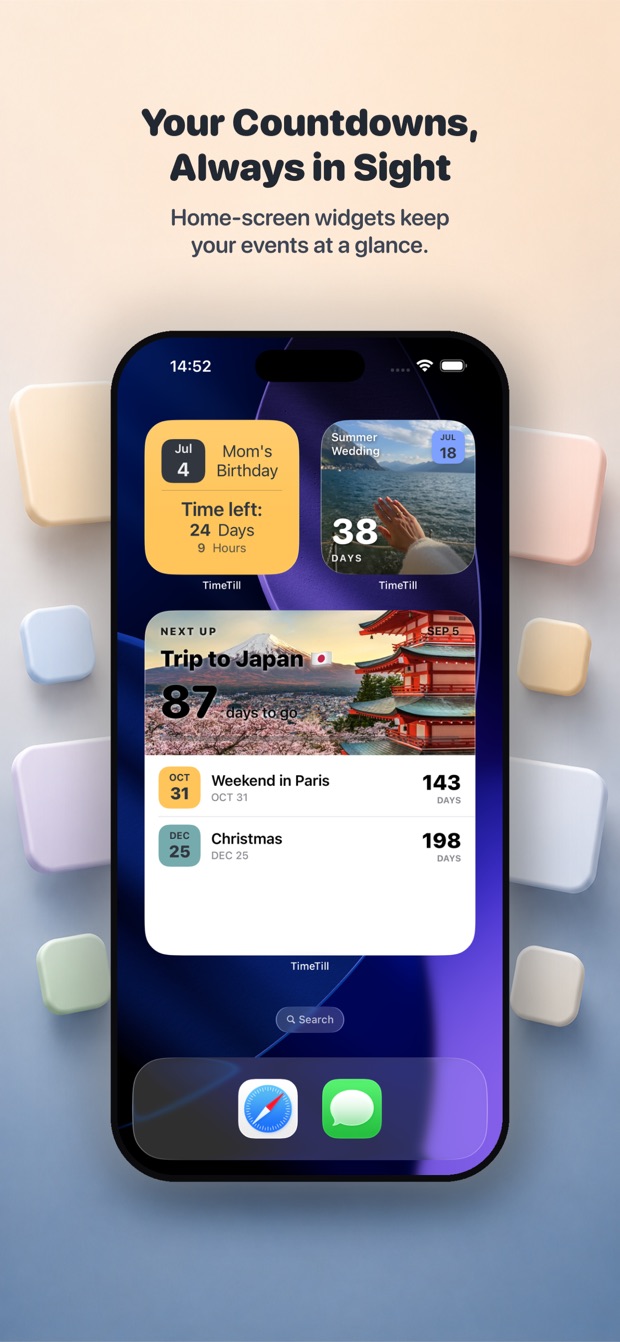
Écran d’accueil et écran verrouillé
Obtenir TimeTill
Disponible sur l’App Store · 44 localisations
- Comment ajouter un widget de compte à rebours sur iPhone
- Des widgets de compte à rebours sur votre écran d’accueil
- Widgets de compte à rebours pour l’écran verrouillé
- Créez autant de comptes à rebours que vous voulez
- Compter à rebours, ou compter le temps écoulé
- Réglez-le une fois, puis laissez-le se répéter
- Un widget qui ressemble à ce qu’il annonce
- Les mêmes comptes à rebours sur Apple Watch
- Ce que le widget de compte à rebours fait gratuitement
- Pourquoi choisir TimeTill pour vos widgets de compte à rebours
- Questions fréquentes
Comment ajouter un widget de compte à rebours sur iPhone
Quatre étapes, environ une minute : indiquez à TimeTill quel événement le widget doit afficher, ajoutez le widget, puis pointez-le vers cet événement.
- Dans TimeTill, touchez l’événement de manière prolongée dans votre liste et touchez Ajouter au widget configurable.
- Touchez de manière prolongée une partie vide de l’écran d’accueil jusqu’à ce que les icônes se mettent à trembler, puis touchez Modifier → Ajouter un widget (sous iOS 17, le + en haut à gauche).
- Recherchez TimeTill, balayez jusqu’à la taille souhaitée et touchez Ajouter un widget.
- Touchez le nouveau widget de manière prolongée, touchez Modifier le widget et choisissez l’événement. Pour l’écran verrouillé, touchez-le de manière prolongée, touchez Personnaliser et ajoutez plutôt TimeTill à un emplacement.
Des widgets de compte à rebours sur votre écran d’accueil
TimeTill propose un widget pour l’écran d’accueil dans les trois tailles d’iOS. Touchez de manière prolongée une partie vide de l’écran d’accueil jusqu’à ce que les icônes se mettent à trembler, touchez le + en haut à gauche, recherchez TimeTill et choisissez la taille voulue.
- Petit, moyen et grand. Le petit carré se glisse parmi vos apps ; le grand laisse à l’événement la place d’une photo de couverture entière.
- Touchez un widget placé de manière prolongée et touchez Modifier le widget pour choisir le compte à rebours qu’il affiche. Avec Premium, chaque widget de l’écran peut pointer vers un événement différent ; dans la version gratuite, les widgets configurables en partagent un seul.
- La photo, le thème de couleur et la police choisis pour un événement sont ceux qu’utilise le widget : il ressemble à ce qu’il annonce, pas à un minuteur générique.
- Le widget Plusieurs événements, inclus dans la version payante, met votre prochain événement en avant en haut et liste les suivants en dessous.
Widgets de compte à rebours pour l’écran verrouillé
Le widget de l’écran verrouillé, c’est celui que la plupart des gens cherchent vraiment : le chiffre est là dès que vous levez le téléphone, sans rien ouvrir. Touchez l’écran verrouillé de manière prolongée, touchez Personnaliser, et TimeTill propose les trois formes autorisées par iOS.
- En ligne, sur la ligne au-dessus de l’horloge : une courte bande de texte, lisible d’un coup d’œil.
- Circulaire, pour les petits emplacements ronds sous l’horloge.
- Rectangulaire, pour l’emplacement large, avec la place pour le nom de l’événement à côté du temps restant.
- Chaque emplacement se configure séparément : avec Premium, un même écran verrouillé peut afficher des vacances dans l’emplacement rond et une échéance dans le large.
- Onze styles d’affichage, dont Grand nombre, Minuteur en direct, Jauge, Minimal et Titre complet : le même compte à rebours peut prendre la forme d’un grand chiffre, d’un minuteur qui défile ou d’un anneau qui se remplit.
- Cinq formats d’heure, dont Semaines et jours, Mois et jours, et Jours, heures et minutes.
- Un événement récurrent passe à sa prochaine occurrence une fois la date actuelle passée : un anniversaire sur l’écran verrouillé ne reste jamais à zéro.
Créez autant de comptes à rebours que vous voulez
Le nombre d’événements suivis n’est pas limité, et rien ne vous oblige à tout saisir à la main.
- Anniversaires, vacances, mariages, anniversaires de mariage, examens, lancements de produits, retraite, jours fériés et dates d’échéance.
- Import depuis Calendrier, inclus dans Premium : TimeTill lit vos calendriers et vos rappels datés, vous montre ce qu’elle a trouvé, ignore ceux que vous avez déjà et transforme ceux que vous choisissez en comptes à rebours.
- Regroupez vos événements dans vos propres catégories, pour que Personnel, Voyage et Mariage restent séparés.
Compter à rebours, ou compter le temps écoulé
Chaque minuteur a un mode Compte à rebours et un mode Durée. Compte à rebours va jusqu’à une date future. Durée part d’une date passée : le widget suit alors le temps écoulé plutôt que le temps restant. Pratique pour une date d’abstinence, une date d’arrêt, une date de début ou l’anniversaire de quelque chose qui a déjà eu lieu.
- Les minuteurs de durée marquent les étapes au fil du temps : une semaine, un mois, 1 000 heures, six mois, un an, 1 000 jours, et jusqu’à cinq ans.
- Les widgets de l’écran d’accueil et de l’écran verrouillé affichent les deux types : le mode est une propriété de l’événement, pas du widget.
Réglez-le une fois, puis laissez-le se répéter
Un événement peut se répéter chaque semaine, chaque mois, chaque année ou selon un nombre de jours personnalisé. Une fois la date passée, le compte à rebours passe à la prochaine occurrence au lieu de rester à zéro : un widget configuré une fois continue de fonctionner.
Comment fonctionne la répétition annuelle pour un compte à rebours d’anniversaire →
Un widget qui ressemble à ce qu’il annonce
Un compte à rebours avant un mariage et un compte à rebours avant une échéance fiscale ne devraient pas se ressembler. La personnalisation se fait par événement, et elle s’applique à chaque widget qui affiche cet événement.
- Une photo de couverture issue de votre photothèque, avec la version payante. iOS ne transmet à TimeTill que l’image que vous choisissez ; le reste de votre photothèque n’est jamais lu.
- Des thèmes de couleur et des fonds, choisis pour chaque événement.
- Votre propre couleur de texte, pour que le titre reste lisible sur n’importe quelle photo : la même dans l’app et le widget, ou une autre pour le widget.
- Plus de cinquante polices et thèmes au total, la typographie personnalisée faisant partie de la version payante.
- Le choix des unités de temps affichées : un événement lointain peut s’afficher en semaines plutôt qu’en un nombre de jours à quatre chiffres.
Les mêmes comptes à rebours sur Apple Watch
En plus des widgets iPhone, TimeTill dispose d’une app Apple Watch native. Vos événements se synchronisent, s’affichent sur le cadran en complication et peuvent vous le rappeler au poignet.
Pourquoi choisir TimeTill pour vos widgets de compte à rebours
La version courte, pour ceux qui comparent plusieurs apps, chacune dans un onglet.
- Des widgets sur les deux écrans : trois tailles pour l’écran d’accueil et les trois formes pour l’écran verrouillé, avec onze styles et cinq formats d’heure pour l’écran verrouillé.
- Chaque widget est configurable : vous choisissez l’événement affiché, pas seulement l’app. Un événement dans la version gratuite, autant que vous voulez avec Premium.
- Photos, thèmes de couleur, polices et couleur de texte par événement : plusieurs widgets sur un même écran restent faciles à distinguer.
- Compte à rebours et temps écoulé dans la même app.
- Des événements récurrents : chaque semaine, chaque mois, chaque année ou selon un intervalle personnalisé.
- Import depuis Calendrier au lieu de ressaisir les dates que vous avez déjà (Premium).
- Une app Apple Watch native avec des complications configurables.
- La synchronisation iCloud entre vos appareils, sans compte nécessaire.
- Gratuite au téléchargement, avec Premium pour les extras : mensuel, annuel ou achat unique à vie. Sans publicité.
- Localisée pour 44 marchés de l’App Store.
TimeTill comparée aux autres apps de compte à rebours pour iPhone →
Questions fréquentes
Puis-je mettre un compte à rebours sur l’écran d’accueil de mon iPhone ?
Oui. Dans TimeTill, touchez l’événement de manière prolongée et touchez Ajouter au widget configurable. Touchez ensuite de manière prolongée une zone vide de l’écran d’accueil, touchez Modifier → Ajouter un widget (le + sous iOS 17), recherchez TimeTill, choisissez petit, moyen ou grand et touchez Ajouter un widget. Touchez le widget placé de manière prolongée et touchez Modifier le widget pour choisir le compte à rebours qu’il affiche.
Puis-je ajouter un compte à rebours à l’écran verrouillé de l’iPhone ?
Oui. TimeTill prend en charge les trois formes de widget proposées par iOS pour l’écran verrouillé : la bande en ligne au-dessus de l’horloge, le petit emplacement circulaire et le large emplacement rectangulaire. Touchez l’écran verrouillé de manière prolongée, touchez Personnaliser, touchez un emplacement et choisissez TimeTill. Chaque widget peut utiliser l’un des onze styles d’affichage et des cinq formats d’heure.
Puis-je créer plusieurs comptes à rebours ?
Oui, le nombre d’événements n’est pas limité. Avec Premium, chaque widget peut pointer vers un événement différent ; dans la version gratuite, les widgets configurables affichent un événement à la fois. Vous pouvez aussi regrouper vos événements dans vos propres catégories et, avec Premium, importer des dates existantes directement depuis Calendrier.
Puis-je personnaliser le widget de compte à rebours ?
Oui. Chaque événement a sa propre photo de couverture, son thème de couleur, sa police et sa couleur de texte, et le widget les reprend. Plus de cinquante polices et thèmes sont disponibles au total ; les fonds photo et la typographie personnalisée font partie de la version payante.
TimeTill fonctionne-t-elle sur Apple Watch ?
Oui. Il existe une app Apple Watch native avec des complications de cadran configurables et des rappels au poignet. Consultez la page sur le compte à rebours Apple Watch pour en savoir plus.
Faut-il un compte pour utiliser TimeTill ?
Non. TimeTill ne demande ni inscription ni identifiant. La synchronisation entre vos appareils passe par votre propre compte iCloud avec CloudKit : vos événements vont dans votre base iCloud privée, et non sur un serveur à moi.
Pourquoi mon widget de compte à rebours ne se met-il pas à jour ?
iOS actualise les widgets selon son propre calendrier, pas à la demande : un compte à rebours peut donc avoir quelques minutes de retard. S’il reste bloqué plus longtemps, supprimez le widget et ajoutez-le à nouveau, ce qui force une nouvelle chronologie, et vérifiez que l’actualisation en arrière-plan est activée dans Réglages → Général → Actualisation en arrière-plan. La page d’assistance donne la version détaillée.
Le widget de compte à rebours est-il gratuit ?
Oui. TimeTill est gratuite à télécharger et les widgets fonctionnent dans la version gratuite. La synchronisation iCloud entre vos appareils est gratuite aussi. Premium débloque les extras (un événement différent dans chaque widget, le widget Plusieurs événements, les fonds photo, les palettes de couleurs personnalisées, toute la typographie personnalisée et l’import du calendrier), par abonnement ou par achat unique à vie.
Obtenir TimeTill
Disponible sur l’App Store · 44 localisations