카운트다운 위젯
iPhone용 카운트다운 위젯

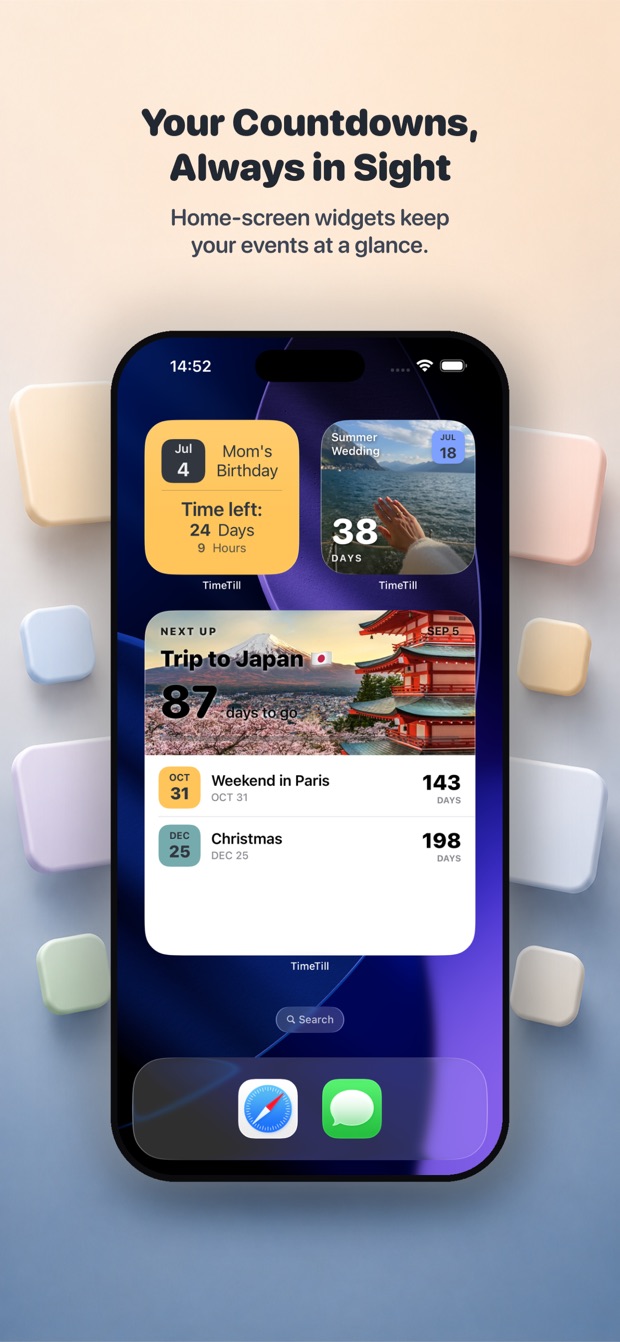
홈 화면과 잠금 화면
iPhone에 카운트다운 위젯 추가하는 방법
4단계, 1분이면 충분해요. 위젯에 표시할 이벤트를 TimeTill에 알려 주고, 위젯을 추가한 다음, 그 이벤트를 지정하면 돼요.
- TimeTill의 목록에서 이벤트를 길게 터치하고 설정 가능한 위젯에 추가를 탭하세요.
- 홈 화면의 빈 곳을 아이콘이 흔들릴 때까지 길게 터치한 다음, 편집 → 위젯 추가를 탭하세요(iOS 17에서는 왼쪽 상단의 +).
- TimeTill을 검색하고, 원하는 크기로 쓸어넘긴 다음 위젯 추가를 탭하세요.
- 새 위젯을 길게 터치하고 위젯 편집을 탭해 이벤트를 고르세요. 잠금 화면이라면 잠금 화면을 길게 터치하고 사용자화를 탭한 뒤 자리에 TimeTill을 추가하세요.
홈 화면의 카운트다운 위젯
TimeTill은 iOS의 세 가지 크기 모두로 홈 화면 위젯을 제공해요. 홈 화면의 빈 곳을 아이콘이 흔들릴 때까지 길게 터치하고, 왼쪽 상단의 +를 탭한 다음 TimeTill을 검색해 원하는 크기를 고르세요.
- 소형, 중형, 대형. 작은 정사각형은 앱 옆에 쏙 들어가고, 대형은 커버 사진을 꽉 채워 보여 줄 공간이 있어요.
- 배치된 위젯을 길게 터치하고 위젯 편집을 탭하면 표시할 카운트다운을 고를 수 있어요. Premium에서는 화면의 위젯마다 다른 이벤트를 지정할 수 있고, 무료 버전에서는 설정 가능한 위젯이 한 이벤트를 함께 써요.
- 이벤트에 고른 사진, 색상 테마, 서체를 위젯도 그대로 사용해서, 평범한 타이머가 아니라 기다리는 그 일처럼 보여요.
- 유료 버전의 여러 이벤트 위젯은 다음 이벤트를 맨 위에 크게 보여 주고, 그 뒤의 이벤트를 아래에 나열해요.
잠금 화면 카운트다운 위젯
사실 대부분의 사람이 찾는 건 잠금 화면 위젯이에요. 들어서 깨우기로 흘끗 볼 때 숫자가 바로 보이고, 아무것도 열 필요가 없으니까요. 잠금 화면을 길게 터치하고 사용자화를 탭하면, TimeTill은 iOS가 허용하는 세 가지 형태를 모두 제공해요.
- 인라인: 시계 위 한 줄에 짧은 텍스트로, 한눈에 읽혀요.
- 원형: 시계 아래의 작은 동그란 자리용.
- 직사각형: 넓은 자리용으로, 남은 시간 옆에 이벤트 이름까지 들어가요.
- 자리마다 따로 설정하기 때문에, Premium에서는 하나의 잠금 화면에 원형 자리엔 휴가를, 넓은 자리엔 마감일을 둘 수 있어요.
- 큰 숫자, 실시간 타이머, 게이지, 미니멀, 전체 제목 등 11가지 표시 스타일로, 같은 카운트다운을 굵은 숫자로, 째깍이는 타이머로, 차오르는 링으로 볼 수 있어요.
- 주 및 일, 월 및 일, 일·시간·분 등 5가지 시간 형식.
- 반복 이벤트는 현재 날짜가 지나면 다음 날짜로 넘어가서, 잠금 화면의 생일이 0에 멈춰 있을 일이 없어요.
카운트다운을 원하는 만큼
등록할 수 있는 이벤트 수에 제한이 없고, 전부 손으로 입력할 필요도 없어요.
- 생일, 휴가, 결혼식, 기념일, 시험, 제품 출시, 은퇴, 공휴일, 출산 예정일.
- Premium의 Apple 캘린더에서 가져오기: TimeTill이 캘린더와 날짜가 있는 미리 알림을 읽어 찾은 항목을 보여 주고, 이미 있는 것은 건너뛰고, 고른 항목을 카운트다운으로 바꿔 줘요.
- 이벤트를 직접 만든 카테고리로 묶어서 개인, 여행, 결혼식을 서로 구분할 수 있어요.
카운트다운, 또는 카운트업
모든 타이머에는 카운트다운 모드와 경과 기간 모드가 있어요. 카운트다운은 미래의 날짜까지 세고, 경과 기간은 과거의 날짜부터 세요. 그래서 위젯이 얼마나 남았는지가 아니라 얼마나 지났는지를 보여 줘요. 금주 시작일, 금연 시작일, 입사일, 이미 일어난 일의 기념일에 유용해요.
- 카운트업 타이머는 1주, 1개월, 1,000시간, 6개월, 1년, 1,000일, 그리고 5년까지 지나는 기념일을 표시해 줘요.
- 홈 화면과 잠금 화면 위젯은 두 가지 모두 보여 줄 수 있어요. 모드는 위젯이 아니라 이벤트의 속성이에요.
한 번 설정하고, 반복은 알아서
이벤트는 매주, 매월, 매년, 또는 원하는 일수 간격으로 반복할 수 있어요. 날짜가 지나면 카운트다운이 0에 머무는 대신 다음 날짜로 넘어가서, 한 번 설정한 위젯이 계속 작동해요.
위젯을 그 일에 어울리게
결혼식 카운트다운과 세금 신고 마감 카운트다운이 똑같아 보일 필요는 없죠. 꾸미기는 이벤트별로 하고, 그 이벤트를 보여 주는 모든 위젯에 그대로 적용돼요.
- 보관함에서 고른 커버 사진(유료 버전). iOS는 고른 사진 한 장만 TimeTill에 넘겨주고, 보관함의 나머지는 절대 읽지 않아요.
- 이벤트별로 고르는 색상 테마와 배경.
- 직접 고른 텍스트 색상으로 어떤 사진 위에서도 제목이 잘 보여요. 앱과 위젯에 같은 색을 쓰거나, 위젯에만 다른 색을 쓸 수 있어요.
- 총 50개가 넘는 서체와 테마. 사용자 지정 서체는 유료 버전에 있어요.
- 표시할 시간 단위를 골라서, 먼 이벤트를 네 자리 일수 대신 주 단위로 볼 수 있어요.
Apple Watch에서도 같은 카운트다운
TimeTill에는 iPhone 위젯뿐 아니라 Apple Watch 전용 앱도 있어요. 이벤트가 동기화되어 시계 페이스에 컴플리케이션으로 자리 잡고, 손목으로 알림을 받을 수 있어요.
카운트다운 위젯으로 TimeTill을 써야 하는 이유
여러 앱을 탭마다 띄워 놓고 비교하는 분들을 위한 요약이에요.
- 두 곳 모두에 위젯 — 홈 화면 세 가지 크기와 잠금 화면 세 가지 형태, 잠금 화면 스타일 11가지와 시간 형식 5가지.
- 모든 위젯을 설정할 수 있어요. 앱만이 아니라 표시할 이벤트를 직접 골라요 — 무료 버전은 하나, Premium은 원하는 만큼.
- 이벤트별 사진, 색상 테마, 서체, 텍스트 색상으로 한 화면에 위젯이 여러 개여도 각각 구분돼요.
- 카운트다운과 카운트업을 한 앱에서.
- 반복 이벤트 — 매주, 매월, 매년 또는 원하는 간격.
- 이미 있는 날짜를 다시 입력하지 않고 Apple 캘린더에서 가져오기(Premium).
- 설정 가능한 컴플리케이션을 갖춘 Apple Watch 전용 앱.
- 내 기기 간 iCloud 동기화, 계정 없이 사용 가능.
- 무료 다운로드, 추가 기능은 Premium으로 — 월간, 연간 또는 한 번 구입으로 평생. 광고 없음.
- 44개 App Store 시장에 맞게 현지화.
자주 묻는 질문
iPhone 홈 화면에 카운트다운을 띄울 수 있나요?
네. TimeTill에서 이벤트를 길게 터치하고 설정 가능한 위젯에 추가를 탭하세요. 그런 다음 홈 화면의 빈 곳을 길게 터치하고 편집 → 위젯 추가(iOS 17에서는 +)를 탭해 TimeTill을 검색하고, 소형, 중형, 대형 중에서 골라 위젯 추가를 탭하세요. 배치된 위젯을 길게 터치하고 위젯 편집을 탭하면 표시할 카운트다운을 고를 수 있어요.
iPhone 잠금 화면에 카운트다운을 추가할 수 있나요?
네. TimeTill은 iOS가 제공하는 잠금 화면 위젯의 세 가지 형태, 즉 시계 위 인라인 줄, 작은 원형 자리, 넓은 직사각형 자리를 모두 지원해요. 잠금 화면을 길게 터치하고 사용자화를 탭한 다음, 자리를 탭하고 TimeTill을 고르세요. 위젯마다 11가지 표시 스타일과 5가지 시간 형식 중에서 고를 수 있어요.
카운트다운을 여러 개 만들 수 있나요?
네, 이벤트 수에는 제한이 없어요. Premium에서는 위젯마다 다른 이벤트를 지정할 수 있고, 무료 버전에서는 설정 가능한 위젯이 한 번에 한 이벤트를 보여 줘요. 이벤트를 직접 만든 카테고리로 묶을 수 있고, Premium에서는 Apple 캘린더의 날짜를 바로 가져올 수도 있어요.
카운트다운 위젯을 꾸밀 수 있나요?
네. 이벤트마다 커버 사진, 색상 테마, 서체, 텍스트 색상을 따로 가지며, 위젯도 그대로 그려져요. 서체와 테마는 총 50개가 넘고, 사진 배경과 사용자 지정 서체는 유료 버전에 있어요.
TimeTill은 Apple Watch에서도 작동하나요?
네. 설정 가능한 시계 페이스 컴플리케이션과 손목 알림을 갖춘 Apple Watch 전용 앱이 있어요. 자세한 내용은 Apple Watch 카운트다운 페이지에서 확인하세요.
TimeTill을 쓰려면 계정이 필요한가요?
아니요. TimeTill에는 회원가입도 로그인도 없어요. 내 기기 간 동기화는 CloudKit을 이용해 본인의 iCloud 계정으로 이루어지기 때문에, 이벤트는 제 서버가 아니라 본인의 비공개 iCloud 데이터베이스에 저장돼요.
카운트다운 위젯이 업데이트되지 않는 이유는 뭔가요?
iOS는 요청할 때가 아니라 자체 일정에 따라 위젯을 새로 고치기 때문에, 카운트다운이 몇 분 늦을 수 있어요. 그보다 오래 멈춰 있다면 위젯을 제거했다가 다시 추가해 타임라인을 새로 만들고, 설정 → 일반 → 백그라운드 앱 새로 고침이 켜져 있는지 확인하세요. 자세한 내용은 지원 페이지에 있어요.
카운트다운 위젯은 무료인가요?
네. TimeTill은 무료로 다운로드할 수 있고 위젯도 무료 버전에서 작동해요. 기기 간 iCloud 동기화도 무료예요. Premium은 위젯마다 다른 이벤트, 여러 이벤트 위젯, 사진 배경, 사용자 지정 색상 팔레트, 모든 사용자 지정 서체, 캘린더 가져오기 같은 추가 기능을 구독 또는 한 번 구입으로 평생 이용하는 방식으로 열어 줘요.