카운트다운 위젯
iPhone용 생일 카운트다운

매년 반복
생일 카운트다운 만들기
이벤트를 추가하고, 이름과 날짜를 정하고, 카운트다운 모드로 두세요. 설정은 그게 전부예요. 생일이 이미 캘린더에 있다면(대부분 그렇죠) 입력을 아예 건너뛸 수도 있어요. Premium에서는 TimeTill이 Apple 캘린더의 이벤트와 날짜가 있는 미리 알림을 가져와, 고른 항목을 카운트다운으로 바꿔 줘요.
- 더하기 버튼을 탭해 카운트다운을 만들거나, 캘린더에서 가져오세요.
- 다른 이벤트와 함께 생일을 몇 개든 등록할 수 있어요.
- 생일만 따로 카테고리에 넣으면 여행이나 마감일과 섞이지 않아요.
한 번 설정하면 매년 반복
반복 이벤트는 바로 생일을 위해 만든 기능이에요. 반복 규칙을 매년으로 설정하면 올해 날짜가 지나는 순간 카운트다운이 내년 날짜로 넘어가요. 0에서 멈춰 다시 입력해야 하는 일이 없어요.
- 매년은 네 가지 반복 규칙 중 하나예요. 나머지는 매주, 매월, 그리고 원하는 일수 간격이에요.
- 잠금 화면 위젯을 포함해 위젯과 컴플리케이션도 반복을 따라가서, 손대지 않아도 실시간 숫자를 계속 보여 줘요.
홈 화면에 생일 카운트다운 올리기
홈 화면 위젯이 있으면 생일 카운트다운은 확인하러 들어가는 것이 아니라 늘 눈에 보이는 것이 돼요. TimeTill은 소형, 중형, 대형 위젯을 제공하고, 위젯마다 특정 이벤트를 지정해요. 그래서 생일이 다음 마감일과 칸을 나눠 쓰지 않고 자기만의 자리를 가져요. 무료 버전에서는 선택한 이벤트 하나, Premium에서는 위젯마다 다른 생일을 보여 줄 수 있어요.
잠금 화면에 생일 카운트다운 추가하기
잠금 화면 위젯은 한눈에 보는 용도예요. 잠금 화면을 길게 터치하고 사용자화를 탭한 다음, 시계 위 인라인 줄이나 그 아래 자리에 TimeTill을 넣으세요. 들어서 깨우기를 할 때마다 숫자가 눈앞에 보이니, 하루에 백 번쯤 조용히 떠올리게 되는 셈이에요.
- 인라인, 원형, 직사각형 — 잠금 화면의 세 가지 형태를 모두 지원해요.
- 자리마다 따로 설정하기 때문에, Premium에서는 원형 자리에 생일을 두고 넓은 자리에는 다른 것을 둘 수 있어요.
그날이 오기 전에 알림 받기
화면 속 카운트다운은 수동적인 알림이고, 화면을 보지 않았을 때 붙잡아 주는 건 알림이에요. TimeTill은 이벤트 전에 알림을 예약해 그날이 예고 없이 오지 않게 하고, Apple Watch를 착용하고 있다면 손목으로도 알려 드려요.
- 알림 권한은 한 번만 요청하며, 설정 → 알림 → TimeTill에서 언제든 바꿀 수 있어요.
- Apple Watch에서는 시계 자체에서 하루 전과 당일에 한 번씩 알림을 예약해서, iPhone이 다른 방에 있어도 알림이 와요.
- 로컬 알림이 언제 전달될지는 iOS가 정하기 때문에 집중 모드나 저전력 모드에서는 늦어질 수 있어요. 카운트다운은 중요한 알람이 아니라 상기용으로 생각해 주세요.
생일 카운트다운 꾸미기
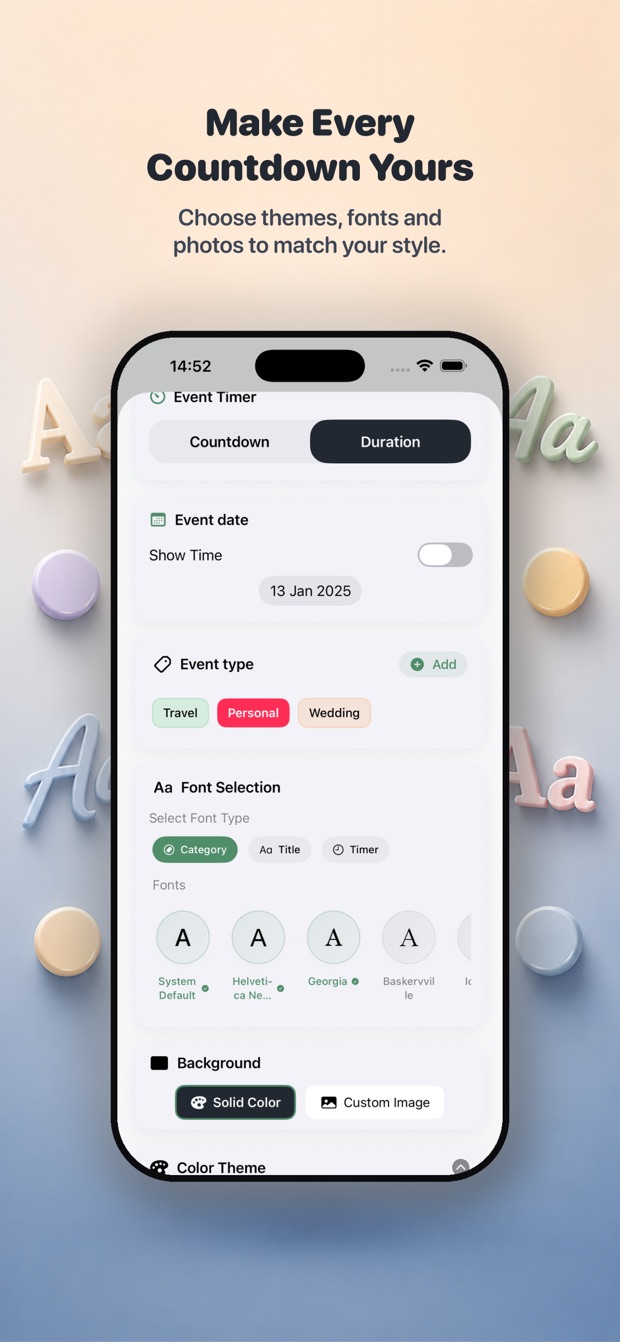
생일 카운트다운은 그 사람다워 보일 때 더 좋아요. 꾸미기는 이벤트별로 하고, 여기서 정한 모든 것이 앱뿐 아니라 위젯에도 그대로 나타나요.
- 보관함에서 고른 생일 주인공의 커버 사진(유료 버전). iOS는 고른 사진 한 장만 TimeTill에 넘겨줘요.
- 직접 고른 텍스트 색상으로 사진 위에서도 이름이 잘 보여요.
- 이벤트별로 정하는 색상 테마와 배경.
- 총 50개가 넘는 서체와 테마. 사용자 지정 서체는 유료 버전에 있어요.
- 시간 단위 선택으로, 11개월 남은 생일을 일 대신 주 단위로 볼 수 있어요.
거꾸로 세기도 돼요
타이머를 카운트다운에서 경과 기간으로 바꾸면 미래의 날짜까지가 아니라 과거의 날짜부터 세요. 누군가가 태어난 지 며칠째인지, 출생이나 결혼식, 강아지를 데려온 날로부터 얼마나 지났는지 알 수 있어요. 카운트업 타이머는 1주부터 1,000일, 그리고 5년까지 지나는 기념일을 표시해 줘요.
Apple Watch의 생일 카운트다운
생일을 시계 페이스에 컴플리케이션으로 올려 두면 시간을 볼 때마다 남은 날이 보여요. 컴플리케이션을 그 이벤트에 고정하거나, 자동으로 두어 항상 다음 이벤트를 보여 주게 할 수 있어요.
자주 묻는 질문
iPhone에서 생일 카운트다운은 어떻게 만드나요?
TimeTill을 다운로드하고 더하기 버튼을 탭한 다음, 이벤트 이름과 생일 날짜를 정하고 카운트다운 모드로 두세요. 반복 규칙을 매년으로 설정하면 해가 바뀌어도 이어져요. 생일이 이미 캘린더에 있다면 Premium의 캘린더에서 가져오기로 입력을 건너뛸 수 있어요.
잠금 화면에 생일 카운트다운을 띄울 수 있나요?
네. 잠금 화면을 길게 터치하고 사용자화를 탭한 다음, 위젯 자리를 탭하고 TimeTill을 고르세요. 잠금 화면의 세 가지 형태, 즉 시계 위 인라인 줄, 원형 자리, 직사각형 자리를 모두 지원하고, 각각 특정 이벤트를 표시하도록 설정해요.
생일 카운트다운에 사진을 넣을 수 있나요?
네, Premium에서 가능해요. 이벤트마다 사진 보관함에서 커버 사진을 고를 수 있고, 위젯도 그 사진을 사용해요. iOS가 자체 선택 화면을 보여 주고 고른 사진 한 장만 TimeTill에 넘겨주기 때문에, 보관함의 나머지 사진은 절대 읽지 않아요.
TimeTill이 생일 전에 알려 주나요?
네. 이벤트 전에 알림이 예약되고, Apple Watch가 있다면 손목으로도 하루 전과 당일에 한 번씩 알려 드려요. 알림은 iOS가 전달하기 때문에 집중 모드나 저전력 모드에서는 늦어질 수 있어요. 아주 중요한 일이라면 유일한 알람으로 의존하지 마세요.
생일 카운트다운이 매년 반복되나요?
네. 반복 규칙을 매년으로 설정하면 올해 생일이 지나자마자 카운트다운이 내년 날짜로 넘어가요. 생일은 한 번만 입력하면 위젯이 계속 작동해요.
Apple Watch에서 생일 카운트다운을 볼 수 있나요?
네. TimeTill에는 Apple Watch 전용 앱과 설정 가능한 시계 페이스 컴플리케이션이 있어서, 생일까지 남은 날을 시계 페이스에 올려 둘 수 있어요. Apple Watch 카운트다운 페이지를 확인해 보세요.
생일을 몇 개까지 등록할 수 있나요?
원하는 만큼이요. 이벤트 수에는 제한이 없어요. 생일만 따로 카테고리로 묶어 여행이나 마감일과 구분할 수 있고, Premium에서는 Apple 캘린더에 이미 있는 생일을 다시 입력하지 않고 가져올 수 있어요.
생일 카운트다운 앱은 무료인가요?
네. TimeTill은 무료로 다운로드할 수 있고, 홈 화면과 잠금 화면 위젯으로 생일 카운트다운을 만드는 것도 무료예요. 기기 간 iCloud 동기화도 무료예요. Premium에서는 사진 배경, 사용자 지정 색상 팔레트, 모든 사용자 지정 서체, 캘린더 가져오기, 위젯마다 다른 생일 표시가 추가돼요.