Geri sayım widget'ları
iPhone için Doğum Günü Geri Sayımı

Her yıl tekrarlanır
TimeTill uygulamasını edinin
App Store'da yayında · 44 yerelleştirme
- Doğum günü geri sayımı oluşturun
- Bir kez ayarlayın, her yıl tekrarlansın
- Doğum günü geri sayımını Ana Ekran'a ekleyin
- Kilitli Ekran'a doğum günü geri sayımı ekleyin
- Günden önce hatırlatma alın
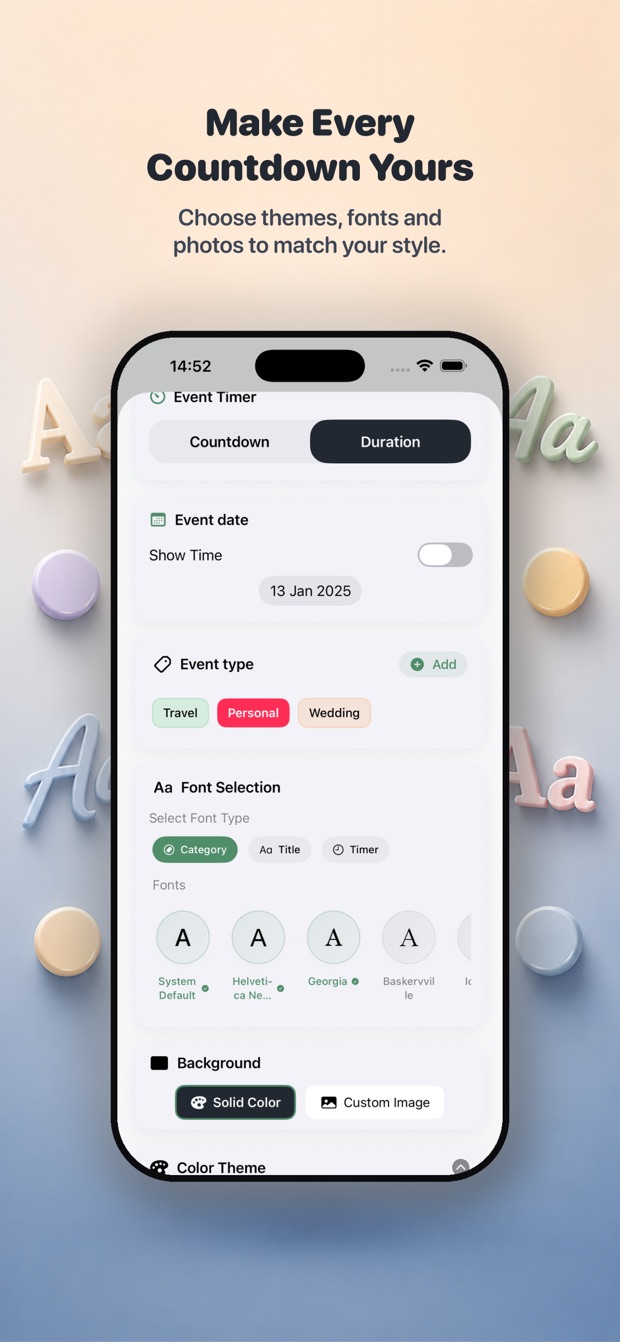
- Doğum günü geri sayımınızı özelleştirin
- Ya da ileri sayın
- Apple Watch'ta doğum günü geri sayımları
- Sık sorulan sorular
Doğum günü geri sayımı oluşturun
Bir etkinlik ekleyin, ad verin, tarihi girin ve Geri Sayım modunda bırakın. Kurulumun tamamı bu. Doğum günü zaten takviminizdeyse (çoğu öyledir) yazmayı tamamen atlayabilirsiniz: Premium ile TimeTill, Apple Takvim'deki etkinlikleri ve tarihli anımsatıcıları içe aktarır ve seçtiklerinizi geri sayıma dönüştürür.
- Geri sayım oluşturmak için artı düğmesine dokunun ya da takviminizden içe aktarın.
- Takip ettiğiniz diğer her şeyin yanında istediğiniz sayıda doğum günü.
- Seyahatlerle ve teslim tarihleriyle karışmasınlar diye onları kendi kategorilerine koyun.
Bir kez ayarlayın, her yıl tekrarlansın
Doğum günü, tekrarlanan etkinliklerin tam da tasarlandığı durumdur. Tekrar kuralını Her yıl olarak ayarlayın; geri sayım sıfırda takılıp yeniden girilmeyi beklemek yerine, bu yılın tarihi geçtiği anda gelecek yılın tarihine geçer.
- Her yıl, dört tekrar kuralından biridir; diğerleri her hafta, her ay ve özel gün sayısıdır.
- Widget'lar ve komplikasyonlar, Kilitli Ekran widget'ları da dahil, tekrarı takip eder; böylece hiç dokunulmadan güncel bir sayı göstermeye devam ederler.
Doğum günü geri sayımını Ana Ekran'a ekleyin
Doğum günü geri sayımını kontrol ettiğiniz bir şeyden gördüğünüz bir şeye dönüştüren, Ana Ekran widget'ıdır. TimeTill küçük, orta ve büyük widget'lar sunar ve her biri belirli bir etkinliğe ayarlanır; böylece doğum günü bir sonraki teslim tarihinizle paylaşmak yerine kendi karesine sahip olur. Ücretsiz sürümde bu, seçilen tek bir etkinliktir; Premium ise her widget'ın farklı bir doğum günü göstermesine olanak tanır.
Kilitli Ekran'a doğum günü geri sayımı ekleyin
Kilitli Ekran sürümü bir bakışta görülen sürümdür. Kilitli Ekran'ı basılı tutun, Özelleştir'e dokunun ve TimeTill'i saatin üstündeki satır içi şeride ya da altındaki alanlardan birine yerleştirin. Artık sayı, telefonu her kaldırıp uyandırdığınızda önünüzde; bu da günde yaklaşık yüz sessiz hatırlatma demek.
- Satır içi, dairesel ve dikdörtgen: Kilitli Ekran'ın üç biçiminin üçü de desteklenir.
- Her alan ayrı ayrı yapılandırılır; böylece Premium ile doğum günü yuvarlak alanda dururken geniş alanda başka bir şey olabilir.
Günden önce hatırlatma alın
Ekrandaki bir geri sayım pasif bir hatırlatıcıdır; siz bakmadığınızda sizi yakalayan ise bildirimdir. TimeTill hatırlatmaları etkinlikten önce planlar, böylece o gün habersiz gelmez; Apple Watch takıyorsanız bileğinize de ulaşırlar.
- Bildirim izni bir kez istenir ve dilediğiniz zaman Ayarlar → Bildirimler → TimeTill'den değiştirilebilir.
- Apple Watch'ta hatırlatmalar doğrudan saatte planlanır (biri bir gün önce, biri o gün); böylece telefon başka bir odadayken de gelirler.
- Yerel bir bildirimin ne zaman iletileceğine iOS karar verir; bu yüzden Odak modları ve Düşük Güç Modu birini geciktirebilir. Geri sayımı kritik bir alarm olarak değil, bir hatırlatıcı olarak görün.
Doğum günü geri sayımınızı özelleştirin
Doğum günü geri sayımı, o kişiye benzediğinde daha iyi çalışır. Kişiselleştirme etkinlik bazındadır ve burada ayarladığınız her şey uygulamada olduğu gibi widget'ta da görünür.
- Ücretli sürümde, arşivinizden seçilmiş, doğum günü sahibinin bir kapak fotoğrafı. iOS, TimeTill'e yalnızca seçtiğiniz tek görüntüyü verir.
- Adın fotoğrafın üzerinde okunaklı kalması için size özel bir metin rengi.
- Etkinlik bazında ayarlanan renk temaları ve arka planlar.
- Toplamda elliden fazla yazı tipi ve tema; özel tipografi ücretli sürümde.
- Zaman birimlerini siz seçersiniz; böylece on bir ay sonraki bir doğum günü gün yerine hafta olarak görünebilir.
Ya da ileri sayın
Bir zamanlayıcıyı Geri Sayım'dan Süre'ye geçirin; gelecekteki bir tarihe değil, geçmişteki bir tarihten itibaren saysın: birinin gün olarak kaç yaşında olduğunu ya da bir doğumdan, bir düğünden veya köpeğinizi eve getirdiğiniz günden bu yana ne kadar zaman geçtiğini. İleri sayan zamanlayıcılar, bir haftadan 1.000 güne ve beş yıla kadar dönüm noktalarını geçtikçe işaretler.
Apple Watch'ta doğum günü geri sayımları
Doğum gününü bir komplikasyon olarak saat kadranınıza ekleyin; saate her baktığınızda kalan günler orada olsun. Komplikasyon o tek etkinliğe sabitlenebilir ya da her zaman sıradakini göstermesi için otomatikte bırakılabilir.
Sık sorulan sorular
iPhone'da doğum günü geri sayımı nasıl oluşturulur?
TimeTill'i indirin, artı düğmesine dokunun, etkinliğe bir ad verin, doğum günü tarihini girin ve Geri Sayım modunda bırakın. Bir sonraki yıla geçmesi için tekrar kuralını Her yıl olarak ayarlayın. Doğum günü zaten takviminizdeyse Premium'daki Takvimden İçe Aktar özelliği sizi yazma zahmetinden kurtarır.
Doğum günü geri sayımını Kilitli Ekran'a ekleyebilir miyim?
Evet. Kilitli Ekran'ı basılı tutun, Özelleştir'e dokunun, bir widget alanına dokunun ve TimeTill'i seçin. Kilitli Ekran'ın üç biçiminin üçü de desteklenir: saatin üstündeki satır içi şerit, dairesel alan ve dikdörtgen alan. Her biri belirli bir etkinliğe göre yapılandırılır.
Doğum günü geri sayımımda fotoğraf kullanabilir miyim?
Evet, Premium ile. Her etkinlik arşivinizden bir kapak fotoğrafı alır ve widget da bunu kullanır. iOS size kendi seçicisini gösterir ve TimeTill'e yalnızca seçtiğiniz tek görüntüyü verir; arşivinizin geri kalanı asla okunmaz.
TimeTill bana doğum gününden önce hatırlatabilir mi?
Evet. Hatırlatmalar etkinlikten önce planlanır; Apple Watch'unuz varsa bileğinize de gelir: biri bir gün önce, biri de o gün. Bunları iOS ilettiği için bir Odak modu veya Düşük Güç Modu birini geciktirebilir; bu yüzden kritik bir şey için tek alarmınız olarak ona güvenmeyin.
Doğum günü geri sayımları her yıl tekrarlanabilir mi?
Evet. Tekrar kuralını Her yıl olarak ayarlayın; bu yılın tarihi geçer geçmez geri sayım gelecek yılın tarihine geçer. Böylece doğum gününü bir kez girersiniz ve widget çalışmaya devam eder.
Doğum günü geri sayımlarını Apple Watch'ta görebilir miyim?
Evet. TimeTill'in yerel bir Apple Watch uygulaması ve yapılandırılabilir bir saat kadranı komplikasyonu var; böylece bir doğum günü, kalan günlerle birlikte saat kadranınızda durabilir. Apple Watch geri sayım sayfasına göz atın.
Kaç doğum günü takip edebilirim?
İstediğiniz kadar; etkinlik sınırı yok. Onları seyahatlerden ve teslim tarihlerinden ayrı tutmak için kendi kategorilerinde gruplayın; Premium ile Apple Takvim'de zaten olanları yeniden yazmak yerine içe aktarın.
Doğum günü geri sayım uygulaması ücretsiz mi?
Evet. TimeTill'i indirmek ücretsizdir; Ana Ekran ve Kilitli Ekran widget'larıyla doğum günü geri sayımı oluşturmak ücretsiz sürümde çalışır. Cihazlarınız arasında iCloud eşzamanlama da öyle. Premium; fotoğraf arka planları, özel renk paletleri, tüm özel tipografi seçenekleri, takvimden içe aktarma ve her widget'ta farklı bir doğum günü ekler.
TimeTill uygulamasını edinin
App Store'da yayında · 44 yerelleştirme