Widgets de cuenta atrás
Cuenta atrás de cumpleaños para iPhone

Se repite cada año
Consigue TimeTill
Disponible en el App Store · 44 localizaciones
- Crea una cuenta atrás de cumpleaños
- Configúralo una vez y se repite cada año
- Pon la cuenta atrás de cumpleaños en tu pantalla de inicio
- Añade una cuenta atrás de cumpleaños a la pantalla bloqueada
- Recibe un recordatorio antes del día
- Personaliza tu cuenta atrás de cumpleaños
- O cuenta hacia delante
- Cuentas atrás de cumpleaños en el Apple Watch
- Preguntas frecuentes
Crea una cuenta atrás de cumpleaños
Añade un evento, ponle nombre, indica la fecha y déjalo en modo Cuenta atrás. Eso es todo. Si el cumpleaños ya está en tu calendario (y la mayoría lo están), puedes saltarte la escritura: con Premium, TimeTill importa eventos y recordatorios con fecha de Calendario de Apple y convierte en cuentas atrás los que elijas.
- Toca el botón de añadir para crear una cuenta atrás, o impórtala de tu calendario.
- Todos los cumpleaños que quieras, junto con todo lo demás que sigues.
- Ponlos en su propia categoría para que no se mezclen con viajes y plazos.
Configúralo una vez y se repite cada año
Un cumpleaños es justo el caso para el que se crearon los eventos que se repiten. Configura la repetición en Cada año y la cuenta atrás avanza a la fecha del año siguiente en cuanto pasa la de este, en lugar de quedarse en cero y tener que volver a introducirla.
- Cada año es una de las cuatro reglas de repetición; las otras son cada semana, cada mes y un número de días personalizado.
- Los widgets y las complicaciones siguen la repetición (incluidos los widgets de la pantalla bloqueada), así que siguen mostrando un número actualizado sin que tengas que tocarlos.
Pon la cuenta atrás de cumpleaños en tu pantalla de inicio
Un widget en la pantalla de inicio es lo que convierte una cuenta atrás de cumpleaños de algo que consultas en algo que ves. TimeTill ofrece widgets pequeños, medianos y grandes, y cada uno apunta a un evento concreto, así que el cumpleaños tiene su propio recuadro en lugar de compartirlo con tu próximo plazo. En la versión gratuita es un evento elegido; Premium permite que cada widget muestre un cumpleaños distinto.
Añade una cuenta atrás de cumpleaños a la pantalla bloqueada
La versión de la pantalla bloqueada es la que ves de un vistazo. Mantén pulsada la pantalla bloqueada, toca Personalizar y pon TimeTill en la franja en línea sobre el reloj o en uno de los huecos de debajo. Así tendrás el número delante cada vez que levantes el teléfono, que son unos cien recordatorios discretos al día.
- En línea, circular y rectangular: son compatibles los tres formatos de la pantalla bloqueada.
- Cada hueco se configura por separado, así que con Premium el cumpleaños puede ir en el hueco redondo mientras el ancho muestra otra cosa.
Recibe un recordatorio antes del día
Una cuenta atrás en pantalla es un recordatorio pasivo; una notificación es la que te avisa cuando no has mirado. TimeTill programa recordatorios antes de un evento para que el día no llegue sin avisar y, si llevas un Apple Watch, también te llegan a la muñeca.
- El permiso de notificaciones se pide una vez y puedes cambiarlo cuando quieras en Ajustes → Notificaciones → TimeTill.
- En el Apple Watch, los recordatorios se programan en el propio reloj (uno el día antes y otro el mismo día), así que te llegan aunque el teléfono esté en otra habitación.
- iOS decide cuándo se entrega una notificación local, así que los modos de Concentración y el modo de bajo consumo pueden retrasarla. Trata una cuenta atrás como un aviso, no como una alarma crítica.
Personaliza tu cuenta atrás de cumpleaños
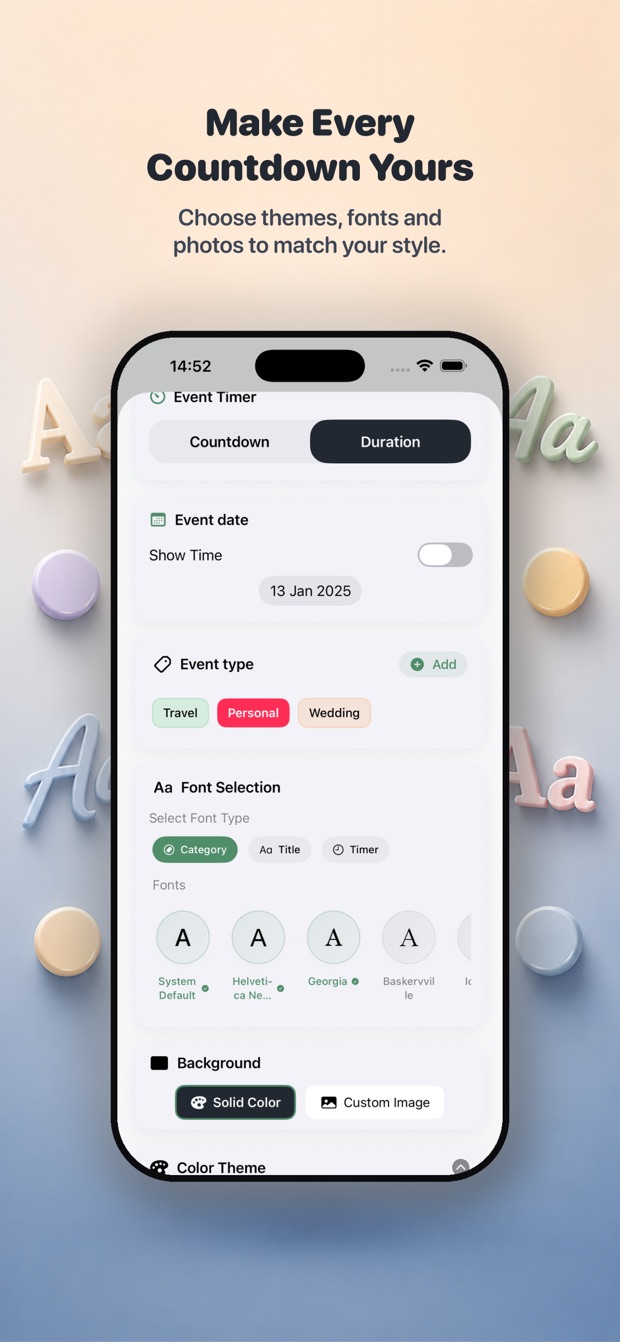
Una cuenta atrás de cumpleaños funciona mejor cuando se parece a la persona. La personalización es por evento, y todo lo que configures aquí aparece tanto en el widget como en la app.
- Una foto de portada del cumpleañero, elegida de tu fototeca, en la versión de pago. iOS solo le pasa a TimeTill la imagen que elijas.
- Un color de texto propio, para que el nombre se lea bien sobre la foto.
- Temas de color y fondos, para cada evento.
- Más de cincuenta fuentes y temas en total; la tipografía personalizada es de la versión de pago.
- Tú eliges las unidades de tiempo, así que un cumpleaños a once meses vista puede mostrarse en semanas en lugar de en días.
O cuenta hacia delante
Cambia un temporizador de Cuenta atrás a Duración y contará desde una fecha pasada en lugar de hasta una futura: cuántos días tiene alguien, o cuánto tiempo ha pasado desde un nacimiento, una boda o el día en que llevaste a tu perro a casa. Los temporizadores hacia delante marcan los hitos a medida que llegan, desde una semana hasta 1000 días y hasta cinco años.
Cuentas atrás de cumpleaños en el Apple Watch
Pon el cumpleaños en la esfera de tu reloj como complicación y verás los días que faltan cada vez que mires la hora. La complicación puede quedarse fija en ese evento o en automático para mostrar siempre el siguiente.
Preguntas frecuentes
¿Cómo creo una cuenta atrás de cumpleaños en el iPhone?
Descarga TimeTill, toca el botón de añadir, ponle nombre al evento, indica la fecha del cumpleaños y déjalo en modo Cuenta atrás. Configura la repetición en Cada año para que continúe de un año a otro. Si el cumpleaños ya está en tu calendario, la opción Importar del calendario de Premium te ahorra escribirlo.
¿Puedo poner una cuenta atrás de cumpleaños en la pantalla bloqueada?
Sí. Mantén pulsada la pantalla bloqueada, toca Personalizar, toca un hueco para widgets y elige TimeTill. Son compatibles los tres formatos de la pantalla bloqueada (la franja en línea sobre el reloj, el hueco circular y el rectangular), y cada uno se configura con un evento concreto.
¿Puedo usar una foto en mi cuenta atrás de cumpleaños?
Sí, con Premium. Cada evento admite una foto de portada de tu fototeca, y el widget también la usa. iOS te muestra su propio selector y solo le pasa a TimeTill la imagen que elijas; el resto de tu fototeca nunca se lee.
¿TimeTill puede recordarme un cumpleaños antes de que llegue?
Sí. Los recordatorios se programan antes del evento y, si tienes un Apple Watch, también te llegan a la muñeca: uno el día antes y otro el mismo día. Como los entrega iOS, un modo de Concentración o el modo de bajo consumo pueden retrasarlos, así que no lo uses como única alarma para algo crítico.
¿Las cuentas atrás de cumpleaños pueden repetirse cada año?
Sí. Configura la repetición en Cada año y la cuenta atrás pasa a la fecha del año siguiente en cuanto pasa la de este año, así que introduces el cumpleaños una vez y el widget sigue funcionando.
¿Puedo ver las cuentas atrás de cumpleaños en el Apple Watch?
Sí. TimeTill tiene una app nativa para Apple Watch y una complicación configurable para la esfera, así que puedes tener un cumpleaños en la esfera con los días que faltan. Consulta la página de cuenta atrás para Apple Watch.
¿Cuántos cumpleaños puedo seguir?
Todos los que quieras: no hay límite de eventos. Agrúpalos en su propia categoría para separarlos de viajes y plazos y, con Premium, importa los que ya tienes en Calendario de Apple en lugar de volver a escribirlos.
¿La app de cuenta atrás de cumpleaños es gratis?
Sí. TimeTill es gratis para descargar, y crear cuentas atrás de cumpleaños con widgets para la pantalla de inicio y la pantalla bloqueada funciona en la versión gratuita. También la sincronización con iCloud entre tus dispositivos. Premium añade fondos con fotos, paletas de colores personalizadas, toda la tipografía personalizada, la importación del calendario y un cumpleaños distinto en cada widget.
Consigue TimeTill
Disponible en el App Store · 44 localizaciones