Countdown-Widgets
Geburtstags-Countdown fürs iPhone

Wiederholt sich jährlich
Hol dir TimeTill
Im App Store · 44 Lokalisierungen
- Geburtstags-Countdown erstellen
- Einmal einstellen, jedes Jahr wiederholen
- Den Geburtstags-Countdown auf den Home-Bildschirm
- Geburtstags-Countdown auf den Sperrbildschirm
- Vorher erinnert werden
- Gestalte deinen Geburtstags-Countdown
- Oder vorwärts zählen
- Geburtstags-Countdowns auf der Apple Watch
- Häufig gestellte Fragen
Geburtstags-Countdown erstellen
Ereignis hinzufügen, benennen, Datum setzen und den Modus auf „Countdown“ lassen. Das ist schon alles. Steht der Geburtstag bereits in deinem Kalender – und das tun die meisten –, kannst du dir das Tippen ganz sparen: Mit Premium importiert TimeTill Termine und Erinnerungen mit Datum aus dem Apple Kalender und macht aus denen, die du auswählst, Countdowns.
- Tippe auf das Plus, um einen Countdown zu erstellen, oder importiere aus deinem Kalender.
- Beliebig viele Geburtstage, neben allem anderen, was du verfolgst.
- Gib ihnen eine eigene Kategorie, damit sie sich nicht mit Reisen und Deadlines mischen.
Einmal einstellen, jedes Jahr wiederholen
Für Geburtstage wurden wiederkehrende Ereignisse gemacht. Stell die Wiederholung auf „Jedes Jahr“, und der Countdown springt in dem Moment auf das Datum im nächsten Jahr, in dem das diesjährige vorbei ist – statt bei null stehen zu bleiben und neu eingegeben werden zu müssen.
- „Jedes Jahr“ ist eine von vier Wiederholungsregeln – die anderen sind jede Woche, jeden Monat und eine eigene Anzahl von Tagen.
- Widgets und Komplikationen folgen der Wiederholung – auch die Widgets auf dem Sperrbildschirm – und zeigen so immer eine aktuelle Zahl, ohne dass du sie anfassen musst.
Den Geburtstags-Countdown auf den Home-Bildschirm
Erst ein Widget auf dem Home-Bildschirm macht aus einem Geburtstags-Countdown etwas, das du siehst, statt nachzuschauen. TimeTill bietet kleine, mittlere und große Widgets, und jedes zeigt auf ein bestimmtes Ereignis – der Geburtstag bekommt also sein eigenes Feld, statt es mit deiner nächsten Deadline zu teilen. In der Gratisversion ist das ein gewähltes Ereignis; mit Premium kann jedes Widget einen anderen Geburtstag zeigen.
Geburtstags-Countdown auf den Sperrbildschirm
Die Version für den Sperrbildschirm ist die für den schnellen Blick. Halte den Sperrbildschirm gedrückt, tippe auf „Anpassen“ und setz TimeTill in die Zeile über der Uhr oder in einen der Plätze darunter. Dann siehst du die Zahl jedes Mal, wenn du das iPhone anhebst – rund hundert stille Erinnerungen am Tag.
- Inline, rund und rechteckig – alle drei Formen des Sperrbildschirms werden unterstützt.
- Jeder Platz wird einzeln eingestellt. Mit Premium kann der Geburtstag also im runden Platz sitzen, während der breite etwas anderes zeigt.
Vorher erinnert werden
Ein Countdown auf dem Bildschirm ist eine passive Erinnerung; eine Mitteilung erwischt dich auch, wenn du nicht hingeschaut hast. TimeTill plant Erinnerungen vor einem Ereignis, damit der Tag nicht unangekündigt kommt – und wenn du eine Apple Watch trägst, kommen sie auch am Handgelenk an.
- Die Erlaubnis für Mitteilungen wird einmal abgefragt und lässt sich jederzeit unter „Einstellungen“ → „Mitteilungen“ → „TimeTill“ ändern.
- Auf der Apple Watch werden die Erinnerungen auf der Watch selbst geplant – eine am Vortag, eine am Tag selbst –, sie kommen also auch an, wenn das iPhone in einem anderen Zimmer liegt.
- iOS entscheidet, wann eine lokale Mitteilung zugestellt wird, daher können Fokus und Stromsparmodus sie verzögern. Sieh einen Countdown als Anstoß, nicht als wichtigen Wecker.
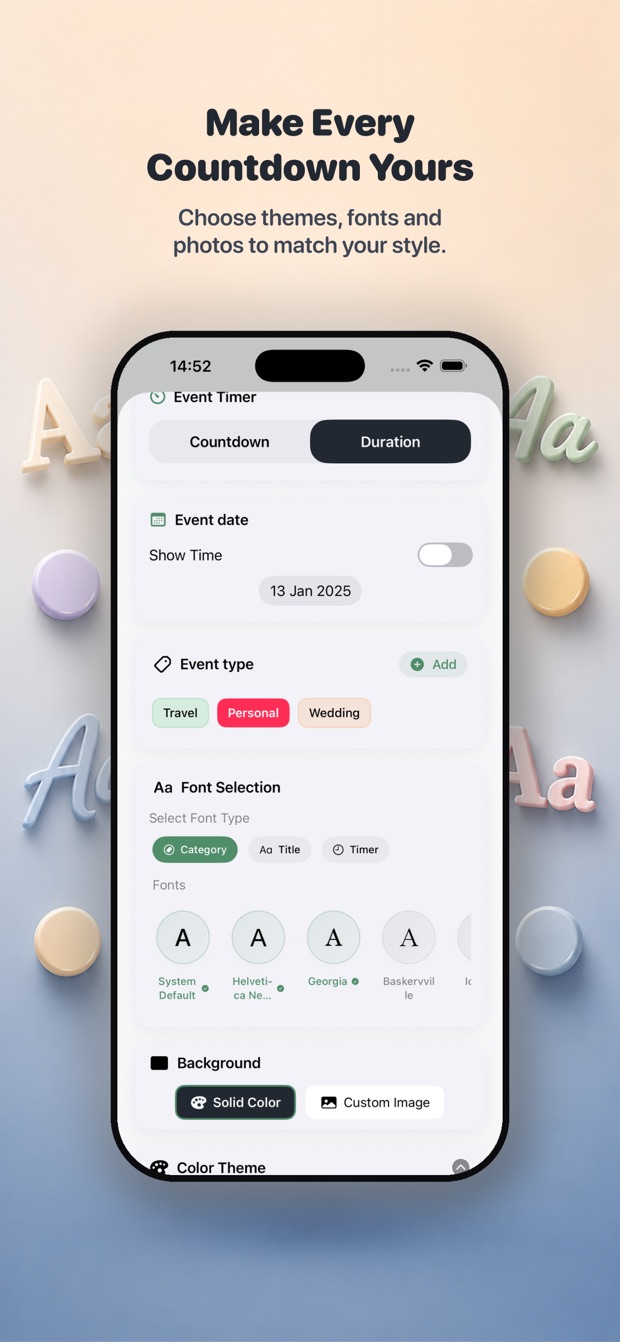
Gestalte deinen Geburtstags-Countdown
Ein Geburtstags-Countdown wirkt besser, wenn er nach der Person aussieht. Die Gestaltung gilt pro Ereignis, und alles, was du hier einstellst, erscheint im Widget genauso wie in der App.
- Ein Titelfoto des Geburtstagskinds aus deiner Mediathek, in der Bezahlversion. iOS gibt TimeTill nur das eine Bild, das du auswählst.
- Eine eigene Textfarbe, damit der Name auf dem Foto gut lesbar bleibt.
- Farbthemes und Hintergründe, pro Ereignis.
- Insgesamt über fünfzig Schriften und Themes; die eigenen Schriften gibt es in der Bezahlversion.
- Wähle die Zeiteinheiten selbst – ein Geburtstag in elf Monaten kann dann in Wochen statt in Tagen erscheinen.
Oder vorwärts zählen
Stell einen Timer von „Countdown“ auf „Dauer“ um, und er zählt ab einem vergangenen Datum statt auf ein künftiges hin – wie viele Tage jemand alt ist oder wie lange eine Geburt, eine Hochzeit oder der Tag her ist, an dem du deinen Hund nach Hause geholt hast. Vorwärts zählende Timer markieren Meilensteine, sobald sie erreicht sind, von einer Woche über 1.000 Tage bis zu fünf Jahren.
Geburtstags-Countdowns auf der Apple Watch
Leg den Geburtstag als Komplikation aufs Zifferblatt, und du siehst die verbleibenden Tage bei jedem Blick auf die Uhr. Die Komplikation kann an genau dieses Ereignis gebunden sein oder auf automatisch bleiben, dann zeigt sie immer das nächste.
Häufig gestellte Fragen
Wie erstelle ich einen Geburtstags-Countdown auf dem iPhone?
Lade TimeTill, tippe auf das Plus, gib dem Ereignis einen Namen, setze das Geburtsdatum und lass den Modus auf „Countdown“. Stell die Wiederholung auf „Jedes Jahr“, damit er ins nächste Jahr weiterläuft. Steht der Geburtstag schon in deinem Kalender, sparst du dir mit „Aus Kalender importieren“ (Premium) das Abtippen.
Kann ich einen Geburtstags-Countdown auf den Sperrbildschirm legen?
Ja. Halte den Sperrbildschirm gedrückt, tippe auf „Anpassen“, tippe auf einen Widget-Platz und wähle TimeTill. Alle drei Formen des Sperrbildschirms werden unterstützt – die Zeile über der Uhr, der runde und der rechteckige Platz – und jede wird auf ein bestimmtes Ereignis eingestellt.
Kann ich ein Foto für meinen Geburtstags-Countdown verwenden?
Ja, mit Premium. Jedes Ereignis bekommt ein Titelfoto aus deiner Mediathek, und das Widget nutzt es ebenfalls. iOS zeigt dir eine eigene Auswahl und gibt TimeTill nur das eine Bild, das du wählst; der Rest deiner Mediathek wird nie gelesen.
Kann TimeTill mich vor einem Geburtstag erinnern?
Ja. Erinnerungen werden vor dem Ereignis eingeplant, und wenn du eine Apple Watch hast, kommen sie auch am Handgelenk an – eine am Vortag und eine am Tag selbst. Da iOS sie zustellt, kann ein Fokus oder der Stromsparmodus eine verzögern. Verlass dich bei etwas Wichtigem also nicht nur darauf.
Können sich Geburtstags-Countdowns jedes Jahr wiederholen?
Ja. Stell die Wiederholung auf „Jedes Jahr“, und der Countdown springt auf das Datum im nächsten Jahr, sobald das diesjährige vorbei ist. Du gibst den Geburtstag einmal ein, und das Widget läuft weiter.
Kann ich Geburtstags-Countdowns auf der Apple Watch sehen?
Ja. TimeTill hat eine eigene Apple Watch-App und eine einstellbare Komplikation, sodass ein Geburtstag mit den verbleibenden Tagen auf deinem Zifferblatt sitzen kann. Mehr dazu auf der Seite zum Apple Watch-Countdown.
Wie viele Geburtstage kann ich verfolgen?
So viele du willst – es gibt kein Limit für Ereignisse. Pack sie in eine eigene Kategorie, damit sie nicht zwischen Reisen und Deadlines landen, und importiere mit Premium die, die schon im Apple Kalender stehen, statt sie neu einzutippen.
Ist die Geburtstags-Countdown-App kostenlos?
Ja. TimeTill ist kostenlos, und Geburtstags-Countdowns mit Widgets für Home-Bildschirm und Sperrbildschirm funktionieren in der Gratisversion. Das gilt auch für den iCloud-Sync zwischen deinen Geräten. Premium bringt Fotohintergründe, eigene Farbpaletten, alle eigenen Schriften, den Kalenderimport und einen anderen Geburtstag in jedem Widget.
Hol dir TimeTill
Im App Store · 44 Lokalisierungen