Countdown-Widgets
Countdown-App für die Apple Watch

Komplikationen fürs Zifferblatt
Hol dir TimeTill
Im App Store · 44 Lokalisierungen
Deine Countdowns am Handgelenk
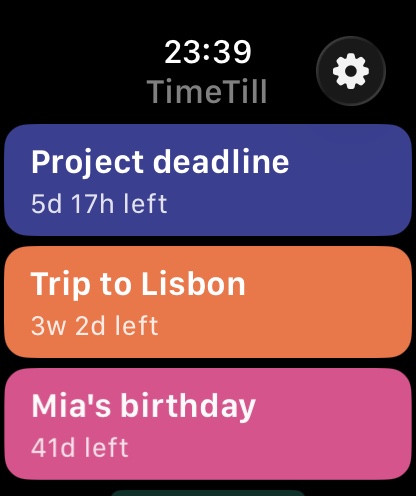
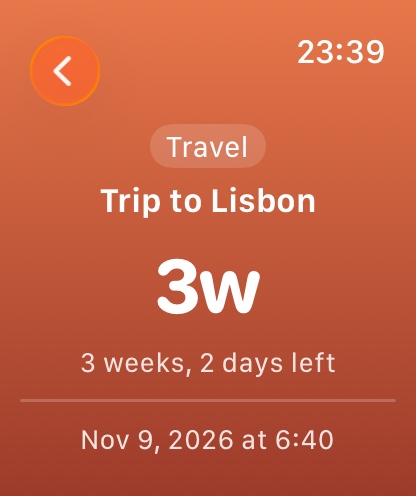
Die Watch-App öffnet sich mit einer Liste deiner anstehenden Ereignisse, die verbleibende Zeit jeweils daneben. Tippe auf eines, um eine Detailansicht mit der genau aufgeschlüsselten Restzeit zu sehen. Die Daten kommen aus einer Kopie auf der Watch, die Liste ist also da – egal, ob das iPhone in der Nähe ist oder nicht.
- Jeder Countdown von deinem iPhone, in derselben Reihenfolge nach Dringlichkeit.
- Auch Titelfotos kommen mit, als kompakte Miniaturen – ein Ereignis sieht auf der Watch also genauso aus wie auf dem iPhone.
- Ein eigener Einstellungsbildschirm auf der Watch, erreichbar über das Zahnrad in der Liste, für Erinnerungen und Zeiteinheiten.
- Hast du einem Ereignis auf dem iPhone eine eigene Textfarbe gegeben, nutzt die Watch sie als Hauptfarbe dieses Ereignisses.
Komplikationen für die Apple Watch
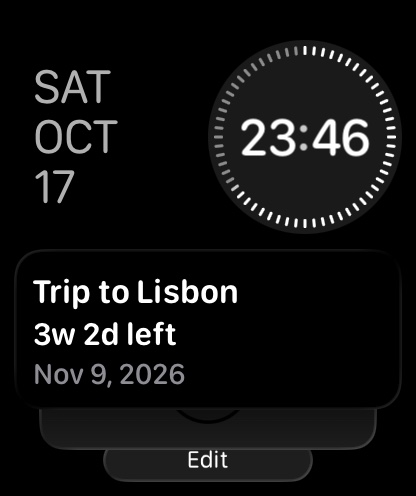
TimeTill bietet eine Komplikation in vier der Formen, die watchOS kennt, und sie ist einstellbar statt fest vorgegeben: Zifferblatt gedrückt halten, auf „Bearbeiten“ tippen, die TimeTill-Komplikation wählen und dann festlegen, welches Ereignis sie zeigt und in welcher Einheit sie zählt.
- Vier Varianten: rund, Ecke, rechteckig und inline.
- Wähle ein bestimmtes Ereignis – oder lass es auf automatisch, dann folgt die Komplikation immer dem nächsten Countdown.
- Wähle die Einheit: automatisch, Jahre, Monate, Wochen, Tage, Stunden oder Minuten. Automatisch zeigt nach Möglichkeit zwei Einheiten – „1 M 2 W“ –, und eine feste Einheit wechselt lieber zur nächstkleineren, statt jemals „0 W“ anzuzeigen.
- Fertige Optionen im Zifferblatt-Editor: Nächstes Ereignis, Nächstes Ereignis in Tagen, Wochen, Stunden oder Monaten – und eine für jedes deiner Ereignisse.
- Sie erscheint im Smart-Stapel und auf dem Zifferblatt.
- Auf einem getönten Zifferblatt entfernt watchOS Bilder aus Komplikationen – die rechteckige zeigt ihr Foto nur auf einem vollfarbigen Zifferblatt. Das ist ein Verhalten von watchOS, keine Einstellung in TimeTill.
Countdown-Erinnerungen am Handgelenk
Die Watch plant ihre eigenen Mitteilungen, statt die des iPhone weiterzuleiten. So kommen sie am Handgelenk an, auch wenn das iPhone in einem anderen Zimmer liegt.
- Zwei pro Ereignis: eine am Vortag, eine am Tag selbst.
- Ganztägige Ereignisse erinnern um 09:00 Uhr Ortszeit.
- Es sind immer die dreißig nächsten anstehenden Countdowns eingeplant – so bleibt die App innerhalb des Limits, das watchOS für ausstehende Mitteilungen setzt.
- Standardmäßig an und in den Einstellungen der Watch-App abschaltbar.
Synchron mit deinem iPhone
Auf dem iPhone erstellst und bearbeitest du Ereignisse, auf der Watch liest du sie. TimeTill überträgt Änderungen, sobald du einen Countdown hinzufügst, bearbeitest oder löschst, und die Watch behält zwischen den Updates ihre eigene zwischengespeicherte Kopie.
- Ereignisse, Daten und Titel werden automatisch synchronisiert, sobald die iPhone-App sie ändert.
- Standardmäßig nutzt die Watch die Zeiteinheiten, die du auf dem iPhone für jedes Ereignis gewählt hast – die beiden sind sich also nie uneinig, ob ein Ereignis 3 Wochen oder 21 Tage entfernt ist. Schalte in der Einstellung „Zeiteinheiten“ der Watch „Wie iPhone“ aus, um stattdessen für jeden Countdown und jede Komplikation eigene Einheiten zu wählen.
- Titelfotos werden als kleine Miniaturen übertragen und auf der Watch zwischengespeichert, damit die Liste nicht erst auf eine Übertragung warten muss.
Was auf der Watch geht – und was das iPhone braucht
Die Watch ist zum Ablesen deiner Countdowns da, das iPhone zum Erstellen. Sobald ein Ereignis auf der Watch angekommen ist, braucht nichts auf dieser Liste das iPhone in der Nähe.
- Auf der Watch: die Liste anstehender Ereignisse, die Detailansicht, die Komplikationen auf dem Zifferblatt und im Smart-Stapel, die Erinnerungen sowie die eigenen Einstellungen für Zeiteinheiten und Erinnerungen.
- Auf dem iPhone: Ereignisse erstellen, bearbeiten und löschen, Fotos, Themes, Schriften und Farben wählen, Wiederholungsregeln, Kalenderimport und Premium.
- Änderungen auf dem iPhone erreichen die Watch, sobald die beiden wieder Kontakt haben; bis dahin zeigt die Watch ihre letzte Kopie.
- Die Watch-App gibt es derzeit nur auf Englisch, die iPhone-App ist für jeden App Store-Markt lokalisiert, in dem sie erscheint.
Ideen für Countdowns auf der Apple Watch
Eine Komplikation ist ein kleines Stück Bildschirm, auf das du hundertmal am Tag schaust – es lohnt sich, es für etwas zu nutzen, an das du wirklich erinnert werden willst.
- Der Urlaub – die Tage bis zum Abflug.
- Ein Geburtstag, jährlich wiederholt, damit du ihn nur einmal eingeben musst.
- Eine Hochzeit oder ein Jahrestag.
- Eine Deadline: eine Abgabe, eine Steuererklärung, ein Launch-Termin.
- Oder vorwärts zählen: Tage, seit du mit etwas angefangen hast.
Auch iPhone-Widgets
Die Komplikation auf der Watch und das Widget auf dem iPhone zeigen dieselben Ereignisse, nur an zwei Orten. Auf dem iPhone bringt TimeTill Countdowns auf den Home-Bildschirm und den Sperrbildschirm, in jeder Widget-Größe, die iOS anbietet.
Häufig gestellte Fragen
Kann die Apple Watch einen Countdown anzeigen?
Ja. TimeTill bringt eine eigene watchOS-App mit, die deine Countdowns auflistet, und eine Komplikation fürs Zifferblatt, die die verbleibende Zeit bis zu einem davon anzeigt – die Zahl ist also direkt auf dem Zifferblatt, ohne dass du etwas öffnen musst.
Hat TimeTill Komplikationen für die Apple Watch?
Ja – in vier Varianten: rund, Ecke, rechteckig und inline. Jede lässt sich einstellen: Du wählst, welches Ereignis sie verfolgt (oder lässt sie auf automatisch, dann folgt sie dem nächsten), und ob sie in Jahren, Monaten, Wochen, Tagen, Stunden oder Minuten zählt oder selbst zwei Einheiten wählt.
Werden meine iPhone-Countdowns mit der Apple Watch synchronisiert?
Ja. Ereignisse, die du auf dem iPhone erstellst oder bearbeitest, werden automatisch auf die Watch übertragen, samt Titelfotos und den gewählten Zeiteinheiten. So zeigen beide Geräte denselben Countdown auf dieselbe Weise – es sei denn, du wählst auf der Watch eigene Einheiten.
Bekomme ich Countdown-Erinnerungen auf der Apple Watch?
Ja. Die Watch plant ihre eigenen Erinnerungen – eine am Tag vor einem Ereignis und eine am Tag selbst – für deine nächsten anstehenden Countdowns. Ganztägige Ereignisse erinnern um 09:00 Uhr. Die Erinnerungen sind standardmäßig an und lassen sich in den Einstellungen der Watch-App ausschalten.
Muss mein iPhone in der Nähe sein, damit der Countdown funktioniert?
Zum Ansehen nein, zum Aktualisieren ja. Die Watch hat eine eigene Kopie deiner Ereignisse und plant ihre eigenen Erinnerungen. Liste, Komplikation und Hinweise funktionieren also auch, wenn das iPhone außer Reichweite ist. Neue und geänderte Ereignisse landen auf der Watch, sobald die beiden Geräte wieder Kontakt haben.
Welche Apple Watch-Modelle unterstützt TimeTill?
Jede Apple Watch mit watchOS 10.6 oder neuer, gekoppelt mit einem iPhone mit iOS 17 oder neuer.
Kann ich einen Countdown auf der Apple Watch erstellen?
Noch nicht. Ereignisse erstellst und bearbeitest du in der iPhone-App, und sie werden auf die Watch synchronisiert. Dort liest du sie, legst sie als Komplikation aufs Zifferblatt und bekommst Erinnerungen.
Muss ich die Apple Watch-App separat kaufen?
Nein. Sie gehört zur iPhone-App, die du kostenlos laden kannst. Das Abo für die Extras ist in jedem Fall dasselbe – speziell für die Watch musst du nichts kaufen.
Hol dir TimeTill
Im App Store · 44 Lokalisierungen