Widget con conto alla rovescia
App conto alla rovescia per Apple Watch

Complicazioni sul quadrante
Scarica TimeTill
Disponibile sull’App Store · 44 localizzazioni
I tuoi conti alla rovescia al polso
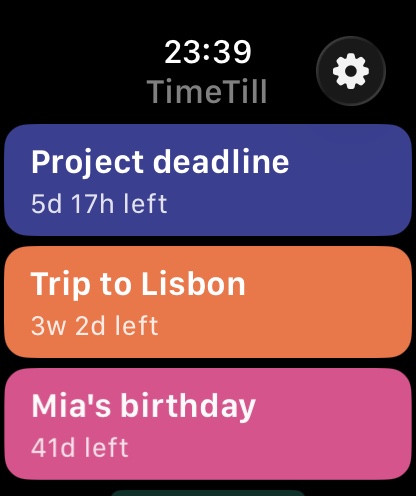
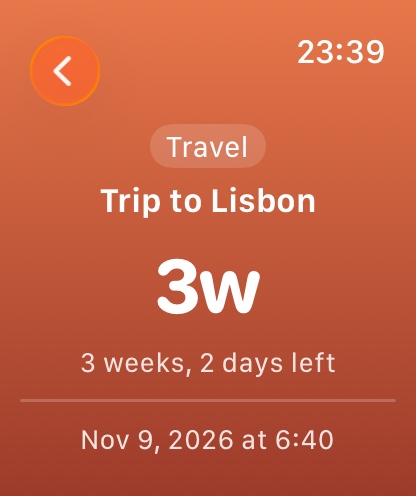
L’app per l’orologio si apre su un elenco dei tuoi prossimi eventi, con il tempo che manca accanto a ciascuno. Toccane uno per una vista dettagliata con il tempo rimanente scritto per esteso. Legge da una copia conservata sull’orologio, quindi l’elenco c’è anche se il telefono non è a portata di mano.
- Tutti i conti alla rovescia del tuo iPhone, nello stesso ordine di urgenza.
- Anche le foto di copertina arrivano sull’orologio, come miniature compatte, così un evento sull’orologio ha lo stesso aspetto che sul telefono.
- Una schermata di impostazioni sull’orologio stesso, raggiungibile dall’ingranaggio nell’elenco, per promemoria e unità di tempo.
- Se su iPhone hai dato a un evento un colore del testo personalizzato, l’orologio lo usa come colore principale di quell’evento.
Complicazioni per Apple Watch
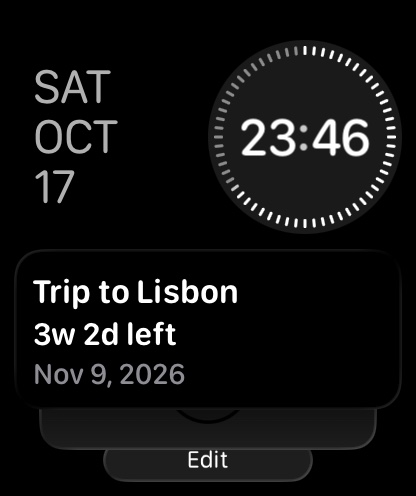
TimeTill offre una complicazione per il quadrante in quattro delle forme previste da watchOS, ed è configurabile invece che fissa: tieni premuto il quadrante, tocca Modifica, scegli la complicazione di TimeTill e poi imposta quale evento mostra e in quale unità conta.
- Quattro famiglie: circolare, angolare, rettangolare e in linea.
- Scegli un evento specifico, oppure lascia l’automatico e la complicazione seguirà il conto alla rovescia più vicino.
- Scegli l’unità: automatica, anni, mesi, settimane, giorni, ore o minuti. L’automatica mostra due unità quando può (“1mo 2w”) e un’unità fissa passa a una più piccola invece di mostrare mai “0w”.
- Scelte già pronte nell’editor del quadrante: Next Event, Next Event in Days, Weeks, Hours o Months, e una per ciascuno dei tuoi eventi.
- Compare nello Smart Stack oltre che sul quadrante.
- Su un quadrante monocromatico, watchOS toglie le immagini dalle complicazioni: quella rettangolare mostra la foto solo su un quadrante a colori. È un comportamento di watchOS, non un’impostazione di TimeTill.
Promemoria dei conti alla rovescia al polso
L’orologio pianifica le proprie notifiche invece di ripetere quelle del telefono, così arrivano al polso anche quando il telefono è in un’altra stanza.
- Due per evento: uno il giorno prima, uno il giorno stesso.
- Gli eventi che durano tutto il giorno avvisano alle 9:00 ora locale.
- Vengono pianificati i trenta conti alla rovescia più vicini alla volta, così l’app resta entro il limite che watchOS pone alle notifiche in sospeso.
- Attivi per impostazione predefinita, si possono disattivare nelle impostazioni dell’app per l’orologio.
Sincronizzato con il tuo iPhone
Su iPhone crei e modifichi gli eventi; sull’orologio li leggi. TimeTill invia le modifiche ogni volta che aggiungi, modifichi o elimini un conto alla rovescia, e l’orologio conserva una propria copia tra un aggiornamento e l’altro.
- Eventi, date e titoli si sincronizzano automaticamente ogni volta che l’app per iPhone li modifica.
- Per impostazione predefinita l’orologio usa le unità di tempo che hai scelto per ogni evento su iPhone, così i due non sono mai in disaccordo sul fatto che un evento sia tra 3 settimane o tra 21 giorni. Se preferisci scegliere le unità per ogni conto alla rovescia e complicazione, disattiva Match iPhone nell’impostazione Time Units dell’orologio.
- Le foto di copertina vengono inviate come piccole miniature e salvate sull’orologio, così l’elenco non deve aspettare un trasferimento per comparire.
Cosa funziona sull’orologio e cosa richiede l’iPhone
L’orologio serve a leggere i conti alla rovescia; l’iPhone serve a crearli. Una volta che un evento è arrivato sull’orologio, niente di quanto segue richiede il telefono vicino.
- Sull’orologio: l’elenco dei prossimi eventi, la vista dettagliata, le complicazioni sul quadrante e nello Smart Stack, i promemoria e le impostazioni Time Units e dei promemoria dell’orologio.
- Su iPhone: creare, modificare ed eliminare eventi, scegliere foto, temi, font e colori, regole di ripetizione, importazione dal calendario e Premium.
- Le modifiche fatte su iPhone arrivano sull’orologio la prossima volta che i due sono in contatto; fino ad allora l’orologio continua a mostrare l’ultima copia.
- L’app per l’orologio per ora è in inglese, mentre l’app per iPhone è localizzata per ogni mercato dell’App Store in cui è disponibile.
Idee utili per un conto alla rovescia su Apple Watch
Una complicazione è un piccolo spazio sullo schermo che guardi cento volte al giorno, quindi vale la pena dedicarlo a qualcosa che vuoi davvero ricordare.
- La vacanza: i giorni che mancano al volo.
- Un compleanno, impostato per ripetersi ogni anno così lo inserisci una volta sola.
- Un matrimonio o un anniversario.
- Una scadenza: una consegna, una dichiarazione, una data di lancio.
- Oppure un conteggio in avanti: i giorni da quando hai iniziato qualcosa.
Anche widget per iPhone
La complicazione dell’orologio e il widget del telefono sono gli stessi eventi visti da due posti. Su iPhone, TimeTill mette i conti alla rovescia sia nella schermata Home sia nella schermata di blocco, in tutte le dimensioni di widget offerte da iOS.
Widget con conto alla rovescia per la schermata Home e di blocco di iPhone →
Domande frequenti
Apple Watch può mostrare un conto alla rovescia?
Sì. TimeTill include un’app nativa per watchOS che elenca i tuoi conti alla rovescia e una complicazione per il quadrante che mostra il tempo che manca a uno di essi, così il numero è sul quadrante senza aprire nulla.
TimeTill ha complicazioni per Apple Watch?
Sì, in quattro famiglie: circolare, angolare, rettangolare e in linea. Ognuna è configurabile: scegli quale evento segue (o lasciala su automatico per seguire il prossimo) e se conta in anni, mesi, settimane, giorni, ore o minuti, oppure se sceglie da sola due unità.
I conti alla rovescia di iPhone si sincronizzano con Apple Watch?
Sì. Gli eventi creati o modificati su iPhone vengono inviati automaticamente all’orologio, insieme alle foto di copertina e alle unità di tempo che hai scelto, così i due dispositivi mostrano lo stesso conto alla rovescia nello stesso modo, a meno che tu non scelga unità diverse sull’orologio.
Posso ricevere promemoria dei conti alla rovescia su Apple Watch?
Sì. L’orologio pianifica i propri promemoria, uno il giorno prima di un evento e uno il giorno stesso, per i conti alla rovescia più vicini. Gli eventi che durano tutto il giorno avvisano alle 9:00. Sono attivi per impostazione predefinita e si possono disattivare nelle impostazioni dell’app per l’orologio.
Serve avere l’iPhone vicino perché il conto alla rovescia funzioni?
Per consultarli no, per aggiornarli sì. L’orologio conserva una propria copia dei tuoi eventi e pianifica i propri promemoria, quindi l’elenco, la complicazione e gli avvisi funzionano anche con il telefono fuori portata. Gli eventi nuovi e modificati arrivano sull’orologio la prossima volta che i due dispositivi sono in contatto.
Quali modelli di Apple Watch supporta TimeTill?
Qualsiasi Apple Watch con watchOS 10.6 o versioni successive, abbinato a un iPhone con iOS 17 o versioni successive.
Posso creare un conto alla rovescia su Apple Watch?
Non ancora. Gli eventi si creano e si modificano nell’app per iPhone e si sincronizzano con l’orologio, dove puoi leggerli, metterli sul quadrante come complicazione e ricevere i promemoria.
L’app per Apple Watch si acquista a parte?
No. È inclusa nell’app per iPhone, che è gratis da scaricare. L’abbonamento che sblocca gli extra è lo stesso in entrambi i casi: non c’è nulla da acquistare in più per l’orologio.
Scarica TimeTill
Disponibile sull’App Store · 44 localizzazioni