Widgets de compte à rebours
App de compte à rebours pour Apple Watch

Des complications sur le cadran
Obtenir TimeTill
Disponible sur l’App Store · 44 localisations
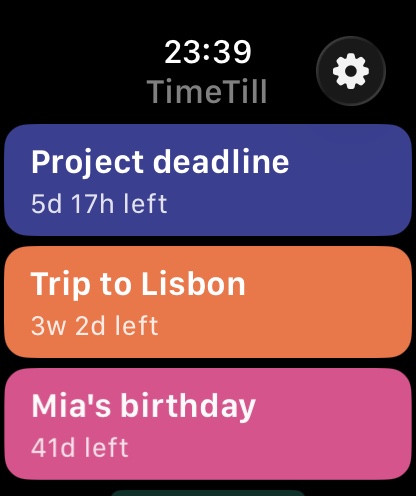
Vos comptes à rebours au poignet
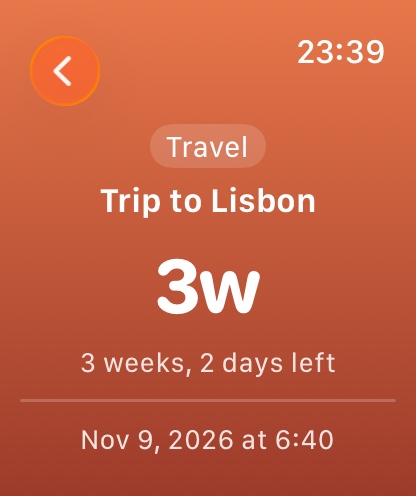
L’app pour montre s’ouvre sur la liste de vos prochains événements, avec le temps restant à côté de chacun. Touchez-en un pour afficher le détail, avec le temps restant entièrement décomposé. Elle lit une copie conservée sur la montre : la liste est là, que le téléphone soit à portée de main ou non.
- Tous les comptes à rebours de votre iPhone, dans le même ordre d’urgence.
- Les photos de couverture suivent aussi, en miniatures compactes : un événement sur la montre ressemble au même événement sur le téléphone.
- Un écran de réglages sur la montre elle-même, accessible via la roue dentée de la liste, pour les rappels et les unités de temps.
- Si vous avez donné à un événement une couleur de texte personnalisée sur l’iPhone, la montre l’utilise comme couleur principale de cet événement.
Complications Apple Watch
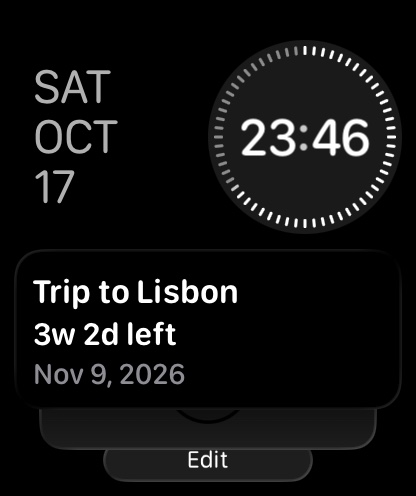
TimeTill propose une complication de cadran dans quatre des formes offertes par watchOS, et elle est configurable plutôt que figée : touchez le cadran de manière prolongée, touchez Modifier, choisissez la complication TimeTill, puis indiquez l’événement qu’elle affiche et l’unité dans laquelle elle compte.
- Quatre familles : circulaire, coin, rectangulaire et en ligne.
- Choisissez un événement précis, ou laissez-la en automatique : la complication suit alors le prochain compte à rebours.
- Choisissez l’unité : automatique, années, mois, semaines, jours, heures ou minutes. En automatique, deux unités s’affichent quand c’est possible (« 1 mois 2 sem. »), et une unité fixe passe à une unité plus petite plutôt que d’afficher « 0 sem. ».
- Des choix prêts à l’emploi dans l’éditeur de cadran : Prochain événement, Prochain événement en jours, semaines, heures ou mois, et un pour chacun de vos événements.
- Elle apparaît dans la Pile intelligente comme sur le cadran.
- Sur un cadran teinté, watchOS retire les images des complications : la complication rectangulaire n’affiche sa photo que sur un cadran en couleurs. C’est un comportement de watchOS, pas un réglage de TimeTill.
Des rappels de compte à rebours au poignet
La montre programme ses propres notifications au lieu de relayer celles du téléphone : elles arrivent au poignet même quand le téléphone est dans une autre pièce.
- Deux par événement : un la veille, un le jour même.
- Les événements qui durent toute la journée se déclenchent à 9:00, heure locale.
- Les trente comptes à rebours les plus proches sont programmés à tout moment, ce qui maintient l’app dans la limite fixée par watchOS pour les notifications en attente.
- Activés par défaut, et désactivables dans les réglages de l’app sur la montre.
Synchronisée avec votre iPhone
L’iPhone sert à créer et modifier les événements ; la montre sert à les consulter. TimeTill transmet les changements dès que vous ajoutez, modifiez ou supprimez un compte à rebours, et la montre garde sa propre copie en cache entre deux mises à jour.
- Les événements, dates et titres se synchronisent automatiquement dès que l’app iPhone les modifie.
- Par défaut, la montre utilise les unités de temps choisies pour chaque événement sur l’iPhone : les deux ne sont jamais en désaccord sur le fait qu’un événement soit dans 3 semaines ou dans 21 jours. Désactivez Match iPhone dans le réglage Time Units de la montre pour choisir vos propres unités pour chaque compte à rebours et chaque complication.
- Les photos de couverture sont envoyées en petites miniatures et mises en cache sur la montre : la liste n’attend pas un transfert pour s’afficher.
Ce qui fonctionne sur la montre, et ce qui nécessite l’iPhone
La montre sert à consulter vos comptes à rebours ; l’iPhone sert à les créer. Une fois qu’un événement est arrivé sur la montre, rien dans cette liste n’a besoin du téléphone à proximité.
- Sur la montre : la liste des prochains événements, la vue détaillée, les complications sur le cadran et dans la Pile intelligente, les rappels, ainsi que les réglages Time Units et de rappels propres à la montre.
- Sur l’iPhone : créer, modifier et supprimer des événements, choisir photos, thèmes, polices et couleurs, les règles de répétition, l’import du calendrier et Premium.
- Les modifications faites sur l’iPhone arrivent sur la montre la prochaine fois que les deux sont en contact ; d’ici là, la montre continue d’afficher sa dernière copie.
- L’app pour montre est pour l’instant en anglais, tandis que l’app iPhone est localisée pour chaque marché de l’App Store où elle est disponible.
Idées de comptes à rebours utiles sur Apple Watch
Une complication, c’est un petit bout d’écran que vous regardez cent fois par jour : autant l’utiliser pour quelque chose dont vous voulez vraiment qu’on vous rappelle.
- Les vacances : les jours avant le départ.
- Un anniversaire, répété chaque année pour ne le saisir qu’une fois.
- Un mariage ou un anniversaire de mariage.
- Une échéance : un rendu, une déclaration, une date de lancement.
- Ou un décompte vers le haut : les jours depuis que vous avez commencé quelque chose.
Des widgets iPhone aussi
La complication de la montre et le widget du téléphone sont les mêmes événements vus depuis deux endroits. Sur l’iPhone, TimeTill place des comptes à rebours sur l’écran d’accueil comme sur l’écran verrouillé, dans toutes les tailles de widget proposées par iOS.
Widgets de compte à rebours pour l’écran d’accueil et l’écran verrouillé de l’iPhone →
Questions fréquentes
L’Apple Watch peut-elle afficher un compte à rebours ?
Oui. TimeTill comprend une app watchOS native qui liste vos comptes à rebours, et une complication de cadran qui affiche le temps restant avant l’un d’eux : le chiffre est sur le cadran, sans rien ouvrir.
TimeTill propose-t-elle des complications Apple Watch ?
Oui, en quatre familles : circulaire, coin, rectangulaire et en ligne. Chacune est configurable : vous choisissez l’événement suivi (ou vous la laissez en automatique pour suivre le prochain) et si elle compte en années, mois, semaines, jours, heures ou minutes, ou choisit elle-même deux unités.
Mes comptes à rebours iPhone peuvent-ils se synchroniser avec l’Apple Watch ?
Oui. Les événements créés ou modifiés sur l’iPhone sont envoyés automatiquement à la montre, avec leurs photos de couverture et les unités de temps choisies : les deux appareils affichent le même compte à rebours de la même façon, sauf si vous choisissez vos propres unités sur la montre.
Puis-je recevoir des rappels de compte à rebours sur l’Apple Watch ?
Oui. La montre programme ses propres rappels (un la veille d’un événement et un le jour même) pour vos comptes à rebours les plus proches. Les événements qui durent toute la journée se déclenchent à 9:00. Ils sont activés par défaut et peuvent être désactivés dans les réglages de l’app sur la montre.
Mon iPhone doit-il être à proximité pour que le compte à rebours fonctionne ?
Non pour la consultation, oui pour les mises à jour. La montre garde sa propre copie de vos événements et programme ses propres rappels : la liste, la complication et les alertes fonctionnent même quand le téléphone est hors de portée. Les événements nouveaux ou modifiés arrivent sur la montre la prochaine fois que les deux appareils sont en contact.
Quels modèles d’Apple Watch TimeTill prend-elle en charge ?
Toute Apple Watch sous watchOS 10.6 ou version ultérieure, jumelée à un iPhone sous iOS 17 ou version ultérieure.
Puis-je créer un compte à rebours sur l’Apple Watch ?
Pas encore. Les événements se créent et se modifient dans l’app iPhone, puis se synchronisent avec la montre, où vous les consultez, les placez sur le cadran en complication et recevez les rappels.
L’app Apple Watch est-elle un achat séparé ?
Non. Elle est fournie avec l’app iPhone, gratuite au téléchargement. L’abonnement qui débloque les extras est le même dans les deux cas : il n’y a rien à acheter spécialement pour la montre.
Obtenir TimeTill
Disponible sur l’App Store · 44 localisations