Widgets de contagem regressiva
App de Contagem Regressiva para Apple Watch

Complicações no mostrador
Baixe o TimeTill
Disponível na App Store · 44 localizações
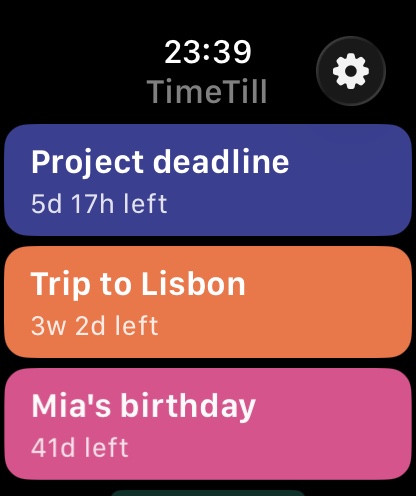
Veja suas contagens regressivas no pulso
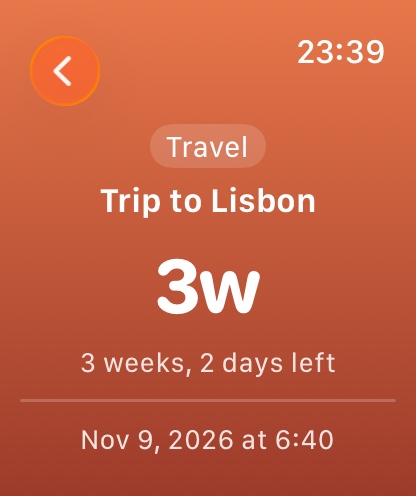
O app do relógio abre com uma lista dos seus próximos eventos e o tempo restante ao lado de cada um. Toque em um para ver os detalhes, com o tempo restante completo. Ele lê uma cópia guardada no próprio relógio, então a lista está lá mesmo sem o celular por perto.
- Todas as contagens regressivas do seu iPhone, na mesma ordem de urgência.
- As fotos de capa também vão junto, como miniaturas compactas, para que um evento no relógio pareça o mesmo evento do celular.
- Uma tela de ajustes no próprio relógio, acessada pela engrenagem na lista, para lembretes e unidades de tempo.
- Se você deu a um evento uma cor de texto personalizada no iPhone, o relógio usa essa cor como a principal do evento.
Complicações para Apple Watch
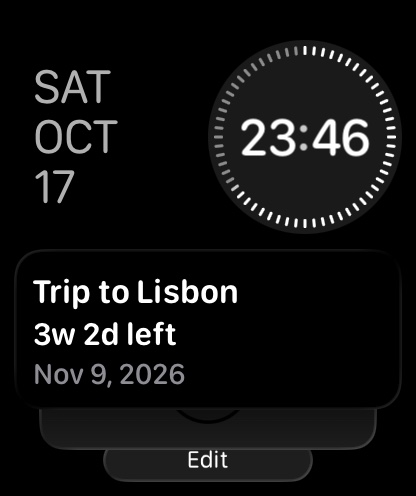
O TimeTill oferece uma complicação para o mostrador em quatro dos formatos que o watchOS disponibiliza, e ela é configurável, não fixa: toque e mantenha pressionado o mostrador, toque em Editar, escolha a complicação do TimeTill e depois defina qual evento ela mostra e em que unidade conta.
- Quatro famílias: circular, de canto, retangular e em linha.
- Escolha um evento específico ou deixe no automático, e a complicação acompanha a próxima contagem regressiva, seja ela qual for.
- Escolha a unidade: automático, anos, meses, semanas, dias, horas ou minutos. O automático mostra duas unidades quando pode — “1mo 2w” — e uma unidade fixa passa para uma menor em vez de mostrar “0w”.
- Opções prontas no editor do mostrador: Next Event, Next Event em dias, semanas, horas ou meses, e uma para cada um dos seus eventos.
- Ela aparece na Pilha Inteligente e também no mostrador.
- Em um mostrador com tonalidade, o watchOS remove as imagens das complicações — a retangular só mostra a foto em um mostrador colorido. Isso é um comportamento do watchOS, não um ajuste do TimeTill.
Lembretes de contagem regressiva no pulso
O relógio agenda as próprias notificações em vez de repassar as do celular, então elas chegam ao pulso mesmo quando o celular está em outro cômodo.
- Dois por evento: um no dia anterior e outro no próprio dia.
- Eventos de dia inteiro disparam às 09:00, no horário local.
- As trinta contagens regressivas mais próximas ficam agendadas de cada vez, o que mantém o app dentro do limite que o watchOS impõe às notificações pendentes.
- Ativados por padrão e desativáveis nos ajustes do próprio app do relógio.
Sincronizado com o seu iPhone
O iPhone é onde você cria e edita eventos; o relógio é onde você os vê. O TimeTill envia as alterações sempre que você adiciona, edita ou apaga uma contagem regressiva, e o relógio guarda uma cópia própria em cache entre as atualizações.
- Eventos, datas e títulos são sincronizados automaticamente sempre que o app do celular os altera.
- Por padrão, o relógio usa as unidades de tempo que você escolheu para cada evento no iPhone, então os dois nunca discordam se um evento está a 3 semanas ou a 21 dias. Se preferir escolher suas próprias unidades para cada contagem regressiva e complicação, desative Match iPhone no ajuste Time Units do relógio.
- As fotos de capa são enviadas como miniaturas pequenas e ficam em cache no relógio, então a lista não precisa esperar uma transferência para aparecer.
O que funciona no relógio e o que precisa do iPhone
O relógio serve para ver suas contagens regressivas; o iPhone, para criá-las. Depois que um evento chega ao relógio, nada desta lista precisa do celular por perto.
- No relógio: a lista dos próximos eventos, a tela de detalhes, as complicações no mostrador e na Pilha Inteligente, os lembretes e os ajustes de Time Units e de lembretes do próprio relógio.
- No iPhone: criar, editar e apagar eventos, escolher fotos, temas, fontes e cores, regras de repetição, importação do calendário e o Premium.
- As alterações feitas no iPhone chegam ao relógio na próxima vez que os dois se conectarem; até lá, o relógio continua mostrando a última cópia.
- Por enquanto, o app do relógio está em inglês, enquanto o app do iPhone é localizado para todos os mercados da App Store em que é distribuído.
Ideias úteis de contagem regressiva no Apple Watch
Uma complicação é um pedacinho de tela que você olha cem vezes por dia, então vale a pena usá-la para algo que você realmente quer lembrar.
- As férias — dias até o voo.
- Um aniversário, configurado para repetir todo ano, para você só precisar cadastrá-lo uma vez.
- Um casamento ou uma data comemorativa.
- Um prazo: uma entrega, uma declaração, uma data de lançamento.
- Ou uma contagem progressiva: dias desde que você começou algo.
Widgets no iPhone também
A complicação do relógio e o widget do celular são os mesmos eventos vistos de dois lugares. No iPhone, o TimeTill coloca contagens regressivas tanto na Tela de Início quanto na Tela Bloqueada, em todos os tamanhos de widget que o iOS oferece.
Widgets de contagem regressiva para a Tela de Início e a Tela Bloqueada do iPhone →
Perguntas frequentes
O Apple Watch pode mostrar uma contagem regressiva?
Sim. O TimeTill inclui um app nativo para watchOS que lista suas contagens regressivas e uma complicação para o mostrador que exibe o tempo restante para uma delas, então o número fica no mostrador sem precisar abrir nada.
O TimeTill tem complicações para o Apple Watch?
Sim — em quatro famílias: circular, de canto, retangular e em linha. Cada uma é configurável: você escolhe qual evento ela acompanha (ou deixa no automático para seguir o próximo) e se ela conta em anos, meses, semanas, dias, horas ou minutos, ou escolhe duas unidades sozinha.
Minhas contagens regressivas do iPhone sincronizam com o Apple Watch?
Sim. Os eventos criados ou editados no iPhone são enviados automaticamente para o relógio, junto com as fotos de capa e as unidades de tempo que você escolheu, então os dois dispositivos mostram a mesma contagem regressiva do mesmo jeito — a menos que você escolha unidades próprias no relógio.
Posso receber lembretes de contagem regressiva no Apple Watch?
Sim. O relógio agenda os próprios lembretes — um no dia anterior ao evento e outro no próprio dia — para as suas contagens regressivas mais próximas. Eventos de dia inteiro disparam às 09:00. Eles vêm ativados por padrão e podem ser desativados nos ajustes do app do relógio.
Preciso do iPhone por perto para a contagem regressiva funcionar?
Para ver, não; para atualizar, sim. O relógio guarda a própria cópia dos seus eventos e agenda os próprios lembretes, então a lista, a complicação e os alertas funcionam mesmo com o celular fora de alcance. Eventos novos e editados chegam ao relógio na próxima vez que os dois dispositivos se conectarem.
Quais modelos de Apple Watch o TimeTill suporta?
Qualquer Apple Watch com watchOS 10.6 ou posterior, emparelhado com um iPhone com iOS 17 ou posterior.
Posso criar uma contagem regressiva no Apple Watch?
Ainda não. Os eventos são criados e editados no app do iPhone e sincronizados com o relógio, onde você os vê, coloca no mostrador como complicação e recebe lembretes.
O app do Apple Watch é uma compra separada?
Não. Ele vem junto com o app do iPhone, que é gratuito para baixar. A assinatura que libera os extras é a mesma nos dois casos — não há nada específico do relógio para comprar.
Baixe o TimeTill
Disponível na App Store · 44 localizações