カウントダウンウィジェット
iPhoneで誕生日カウントダウン

毎年繰り返し
誕生日カウントダウンをつくる
イベントを追加し、名前を付け、日付を設定して、「カウントダウン」モードのままにする。設定はそれだけです。誕生日がすでにカレンダーにあるなら(ほとんどはそうでしょう)、入力はまったく不要です。Premiumなら、TimeTillがAppleのカレンダーからイベントと日付付きのリマインダーを読み込み、選んだものをカウントダウンにします。
- プラスボタンをタップしてカウントダウンをつくるか、カレンダーから読み込みます。
- 誕生日はいくつでも、ほかに管理しているものと一緒に。
- 専用のカテゴリに入れれば、旅行や締め切りと混ざりません。
一度設定すれば、毎年繰り返し
誕生日は、繰り返しイベントがまさに想定しているケースです。繰り返しのルールを「毎年」に設定すると、今年の日付が過ぎた瞬間にカウントダウンが来年の日付に進みます。ゼロで止まって入力し直す必要はありません。
- 「毎年」は4つの繰り返しのルールのひとつです。ほかに「毎週」「毎月」「カスタムの日数」があります。
- ロック画面のウィジェットも含め、ウィジェットとコンプリケーションは繰り返しに合わせて進むので、触らなくても最新の数字を表示し続けます。
ホーム画面に誕生日カウントダウンを
ホーム画面のウィジェットがあれば、誕生日カウントダウンは「確認するもの」から「目に入るもの」に変わります。TimeTillには小・中・大のウィジェットがあり、それぞれ特定のイベントを表示するので、誕生日は次の締め切りと共有せずに専用の枠を持てます。無料プランでは選んだイベントひとつ、Premiumならウィジェットごとに別の誕生日を表示できます。
ロック画面に誕生日カウントダウンを追加
ロック画面ならひと目で確認できます。ロック画面を長押しして「カスタマイズ」をタップし、TimeTillを時計の上のインラインか、その下の枠に置きます。手前に傾けてスリープ解除するたびに数字が目に入り、1日に何十回もさりげなく思い出させてくれます。
- インライン、円形、長方形。ロック画面の3種類の形すべてに対応しています。
- 枠ごとに個別に設定できるので、Premiumなら円形の枠に誕生日を、横長の枠に別のものを表示できます。
当日の前にお知らせ
画面上のカウントダウンは受け身のリマインダーです。見ていないときに気づかせてくれるのは通知のほう。TimeTillはイベントの前にリマインダーを設定するので、その日が突然やってくることはありません。Apple Watchを着けていれば、手首にも届きます。
- 通知の許可は一度だけ確認され、「設定」→「通知」→「TimeTill」でいつでも変更できます。
- Apple Watchでは、リマインダーはApple Watch本体で前日に1回、当日に1回設定されるので、iPhoneが別の部屋にあっても届きます。
- ローカル通知をいつ配信するかはiOSが決めるため、集中モードや低電力モードによって遅れることがあります。カウントダウンは重要なアラームではなく、きっかけとして使ってください。
誕生日カウントダウンをカスタマイズ
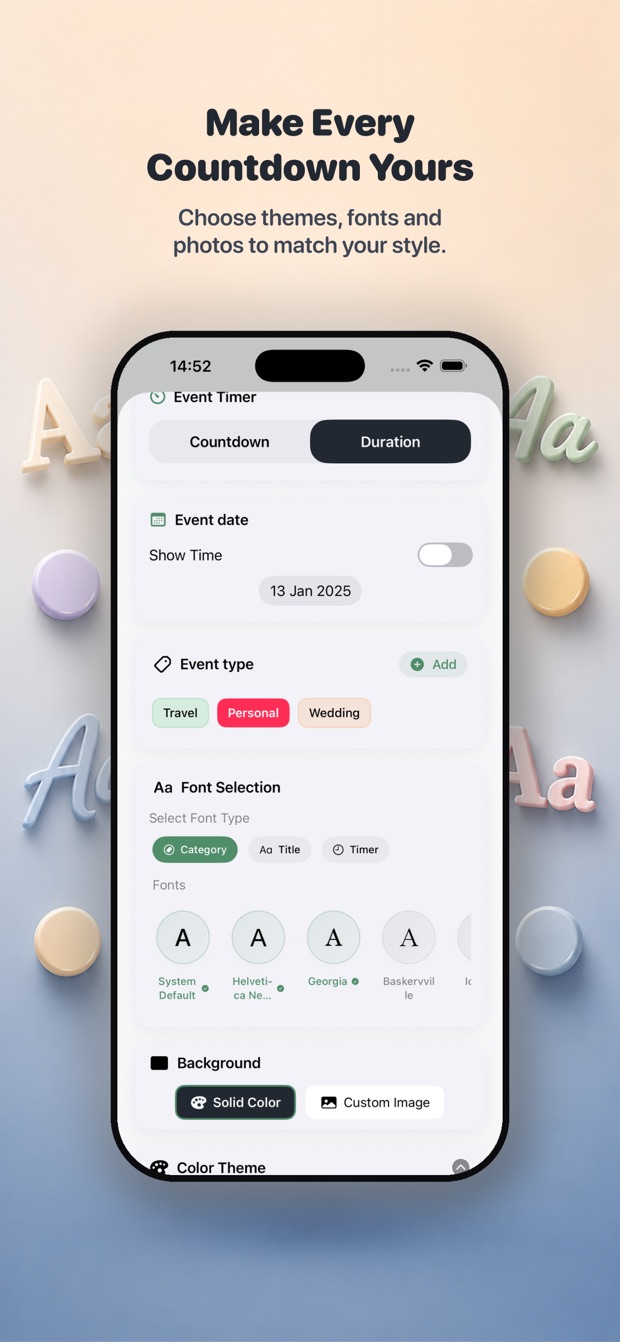
誕生日カウントダウンは、その人らしい見た目のほうがずっと楽しくなります。カスタマイズはイベントごとに設定でき、ここで設定したものはすべてアプリにもウィジェットにも反映されます。
- 誕生日の人のカバー写真をライブラリから選べます(有料プラン)。iOSがTimeTillに渡すのは、選んだ1枚の画像だけです。
- 好きな文字色を選べるので、写真の上でも名前が読みやすいまま。
- カラーテーマと背景をイベントごとに設定。
- フォントとテーマは全部で50種類以上。カスタムタイポグラフィは有料プランです。
- 時間の単位を選べるので、11か月先の誕生日を日数ではなく週数で表示できます。
カウントアップも
タイマーを「カウントダウン」から「経過時間」に切り替えると、未来の日付までではなく過去の日付から数えます。誰かが生まれて何日たったか、誕生や結婚式、犬を家に迎えた日からどれくらいたったか。カウントアップのタイマーは、1週間から1,000日、そして5年まで、節目を迎えるたびにお知らせします。
Apple Watchで誕生日カウントダウン
誕生日をコンプリケーションとして文字盤に置けば、時刻を見るたびに残り日数が目に入ります。コンプリケーションはそのイベントに固定することも、自動にしていつも次のイベントを表示させることもできます。
よくある質問
iPhoneで誕生日カウントダウンをつくるには?
TimeTillをダウンロードし、プラスボタンをタップして、イベントに名前を付け、誕生日の日付を設定し、「カウントダウン」モードのままにします。翌年に引き継がれるよう、繰り返しのルールを「毎年」に設定してください。誕生日がすでにカレンダーにある場合は、Premiumの「カレンダーから読み込む」を使えば入力の手間が省けます。
ロック画面に誕生日カウントダウンを置けますか?
はい。ロック画面を長押しして「カスタマイズ」をタップし、ウィジェットの枠をタップしてTimeTillを選びます。時計の上のインライン、円形、長方形の3種類すべてのロック画面の形に対応していて、それぞれ特定のイベントを表示するよう設定できます。
誕生日カウントダウンに写真を使えますか?
はい、Premiumで使えます。イベントごとにライブラリからカバー写真を設定でき、ウィジェットにもその写真が使われます。iOSが独自の選択画面を表示し、選んだ1枚の画像だけをTimeTillに渡すので、ライブラリのほかの写真が読み込まれることはありません。
誕生日の前にTimeTillでお知らせを受け取れますか?
はい。リマインダーはイベントの前に設定され、Apple Watchをお持ちなら手首にも前日に1回、当日に1回届きます。iOSが配信するため、集中モードや低電力モードによって遅れることがあります。重要なことのアラームとしてこれだけに頼らないでください。
誕生日カウントダウンを毎年繰り返せますか?
はい。繰り返しのルールを「毎年」に設定すると、今年の日付が過ぎた時点でカウントダウンが来年の日付に移ります。誕生日の入力は一度だけで、ウィジェットはそのまま動き続けます。
Apple Watchで誕生日カウントダウンを見られますか?
はい。TimeTillにはネイティブのApple Watchアプリとカスタマイズ可能な文字盤のコンプリケーションがあるので、誕生日までの残り日数を文字盤に表示できます。詳しくはApple Watchのカウントダウンのページをご覧ください。
誕生日はいくつまで管理できますか?
いくつでも大丈夫です。イベントの数に制限はありません。専用のカテゴリにまとめれば旅行や締め切りと分けておけますし、Premiumなら、Appleのカレンダーにすでにある誕生日を入力し直さずに読み込めます。
誕生日カウントダウンアプリは無料ですか?
はい。TimeTillは無料でダウンロードでき、ホーム画面とロック画面のウィジェット付きで誕生日カウントダウンをつくるのは無料プランで使えます。デバイス間のiCloud同期も無料です。Premiumでは、写真の背景、カスタムカラーパレット、すべてのカスタムタイポグラフィ、カレンダーの読み込み、ウィジェットごとに別の誕生日を表示する機能が加わります。