倒数日小组件
iPhone 倒数日小组件

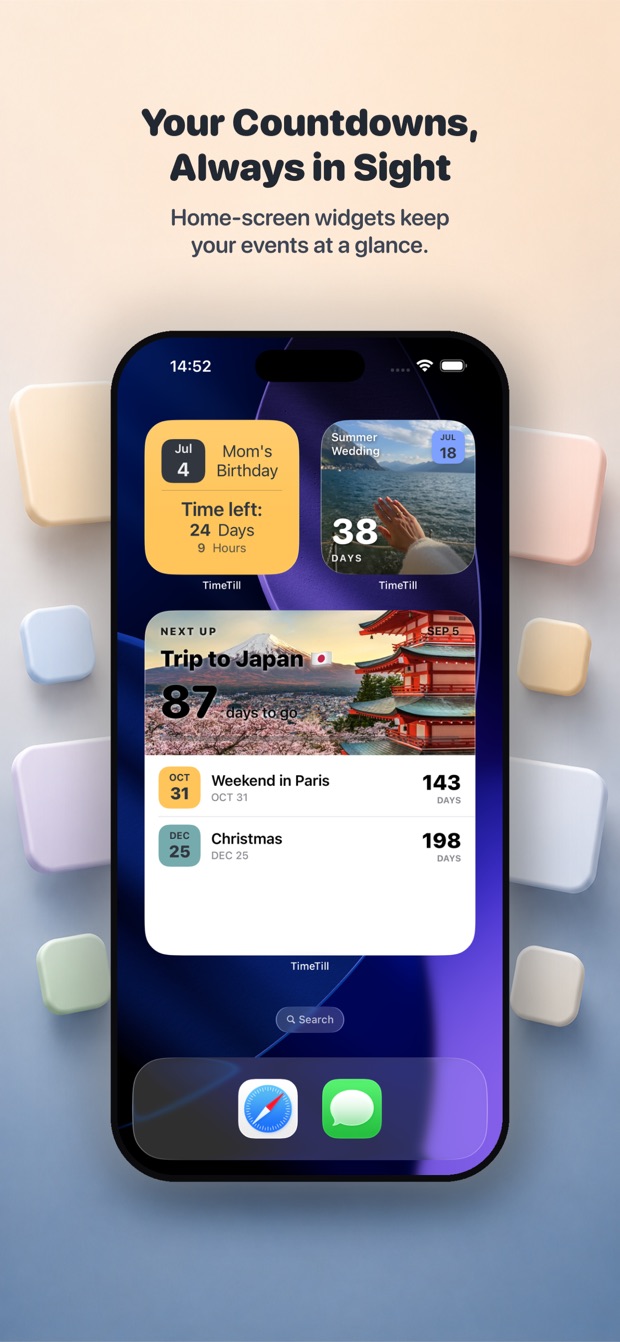
主屏幕与锁定屏幕
获取 TimeTill
已在 App Store 上架 · 44 个本地化版本
如何在 iPhone 上添加倒数日小组件
四个步骤,大约一分钟:告诉 TimeTill 小组件要显示哪个事件,添加小组件,然后把它指向那个事件。
- 在 TimeTill 中,按住列表中的事件,轻点“添加到可配置小组件”。
- 按住主屏幕上的空白区域,直到图标开始晃动,然后轻点“编辑”→“添加小组件”(iOS 17 中为左上角的“+”)。
- 搜索 TimeTill,轻扫到你想要的尺寸,然后轻点“添加小组件”。
- 按住新的小组件,轻点“编辑小组件”并选择事件。如果是锁定屏幕,则按住锁定屏幕,轻点“自定”,把 TimeTill 添加到某个位置。
主屏幕上的倒数日小组件
TimeTill 提供全部三种 iOS 尺寸的主屏幕小组件。按住主屏幕上的空白区域,直到图标开始晃动,轻点左上角的“+”,搜索 TimeTill,然后选择你想要的尺寸。
- 小、中、大三种尺寸。小方块可以和你的 App 并排;大尺寸能让事件完整展示封面照片。
- 按住已放好的小组件,轻点“编辑小组件”,选择它显示哪个倒数日。有了 Premium,屏幕上的每个小组件都可以指向不同的事件;免费版的可配置小组件共用一个事件。
- 你为事件选择的照片、颜色主题和字体会同样用在小组件上,所以它看起来就像它所倒数的那件事,而不是一个千篇一律的计时器。
- 多事件小组件(付费版功能)会把你的下一个事件放在顶部,并在下方列出之后的事件。
锁定屏幕倒数日小组件
锁定屏幕小组件才是大多数人真正在找的:抬起唤醒时一瞥,数字就在那里,什么都不用打开。按住锁定屏幕,轻点“自定”,TimeTill 提供 iOS 允许的全部三种形状。
- 单行,位于时钟上方的那一行:一条简短的文字,一眼就能看清。
- 圆形,用于时钟下方的小圆形位置。
- 矩形,用于宽的位置,可以在剩余时间旁边显示事件名称。
- 每个位置都可单独配置,所以有了 Premium,一个锁定屏幕可以在圆形位置放假期、在宽的位置放截止日期。
- 11 种显示样式,包括大数字、实时计时、仪表、极简和完整标题,同一个倒数日可以显示为醒目的数字、跳动的计时器或逐渐填满的圆环。
- 5 种时间格式,包括“周和天”“月和天”以及“天、小时和分钟”。
- 重复事件在本次过去后会自动跳到下一次,所以锁定屏幕上的生日永远不会停在零。
想创建多少倒数日都可以
记录多少事件都没有上限,也不必全部手动输入。
- 生日、度假、婚礼、纪念日、考试、产品发布、退休、节假日和预产期。
- 从 Apple 日历导入(Premium 功能):TimeTill 会读取你的日历和带日期的提醒事项,向你展示找到的内容,跳过你已经有的,然后把你选中的变成倒数日。
- 把事件分到你自己的类别中,让“个人”“旅行”和“婚礼”互不混杂。
倒数,或者正数
每个计时器都有倒计时和正计时两种模式。倒计时数到未来的某个日期;正计时则从过去的某个日期开始计数,所以小组件显示的是已经过去了多久,而不是还剩多久。适合记录戒酒日、戒烟日、入职日,或者某件已经发生的事的周年。
- 正计时会在经过各个里程碑时做标记:一周、一个月、1,000 小时、六个月、一年、1,000 天,直到五年。
- 主屏幕和锁定屏幕小组件两种模式都能显示:模式是事件的属性,而不是小组件的属性。
设置一次,让它自动重复
事件可以每周、每月、每年重复,或按自定天数重复。日期一过,倒数日就会跳到下一次,而不是停在零,所以设置一次的小组件会一直有效。
让小组件看起来就像它所代表的那件事
婚礼的倒数日和报税截止日的倒数日,不该长得一样。个性化设置按事件进行,并会延续到显示该事件的每一个小组件上。
- 从你的照片图库中选一张封面照片(付费版功能)。iOS 只把你选中的那一张图片交给 TimeTill,图库中的其余内容绝不会被读取。
- 颜色主题和背景,按事件选择。
- 自选文字颜色,让标题在任何照片上都清晰可读:可以在 App 和小组件中保持一致,也可以为小组件单独设置。
- 总共五十多种字体和主题,其中自定义字体为付费版功能。
- 自选显示哪些时间单位,让遥远的事件可以按周显示,而不是一个四位数的天数。
Apple Watch 上的同一批倒数日
除了 iPhone 小组件,TimeTill 还有原生 Apple Watch App。你的事件会同步过去,以复杂功能显示在表盘上,还能在手腕上提醒你。
为什么用 TimeTill 做倒数日小组件
简短版本,写给正在多个标签页里比较几款 App 的你。
- 两处都有小组件:三种主屏幕尺寸和全部三种锁定屏幕形状,锁定屏幕还有 11 种样式和 5 种时间格式。
- 每个小组件都可配置:你选择它显示的事件,而不只是选择 App。免费版一个事件,Premium 想要多少就有多少。
- 按事件设置照片、颜色主题、字体和文字颜色,同一屏幕上的多个小组件也能一眼分清。
- 倒数和正数集于一个 App。
- 重复事件:每周、每月、每年或自定间隔。
- 从 Apple 日历导入,无需重新输入已有的日期(Premium)。
- 原生 Apple Watch App,带可配置的复杂功能。
- 在你自己的设备之间进行 iCloud 同步,使用无需注册账户。
- 免费下载,额外功能由 Premium 提供:包月、包年或一次性永久买断。没有广告。
- 已针对 44 个 App Store 市场完成本地化。
常见问题
能把倒数日放到 iPhone 主屏幕上吗?
可以。在 TimeTill 中按住事件,轻点“添加到可配置小组件”。然后按住主屏幕上的空白区域,轻点“编辑”→“添加小组件”(iOS 17 中为“+”),搜索 TimeTill,选择小、中或大尺寸,然后轻点“添加小组件”。按住放好的小组件,轻点“编辑小组件”,选择它显示的倒数日。
能把倒数日添加到 iPhone 锁定屏幕吗?
可以。TimeTill 支持 iOS 提供的全部三种锁定屏幕小组件形状:时钟上方的单行、小巧的圆形和宽大的矩形。按住锁定屏幕,轻点“自定”,轻点一个位置并选择 TimeTill。每个小组件都可以使用 11 种显示样式之一和 5 种时间格式之一。
能创建多个倒数日吗?
可以,事件数量没有上限。有了 Premium,每个小组件都可以指向不同的事件;免费版的可配置小组件一次显示一个事件。你还可以把事件分到自己的类别中;有了 Premium,还能直接从 Apple 日历导入已有日期。
能自定倒数日小组件吗?
可以。每个事件都有自己的封面照片、颜色主题、字体和文字颜色,小组件会按这些设置来显示。总共有五十多种字体和主题;照片背景和自定义字体为付费版功能。
TimeTill 支持 Apple Watch 吗?
支持。有原生 Apple Watch App,提供可配置的表盘复杂功能和手腕提醒。具体功能请参阅Apple Watch 倒数日页面。
使用 TimeTill 需要注册账户吗?
不需要。TimeTill 无需注册,也无需登录。你自己设备之间的同步通过你自己的 iCloud 账户、使用 CloudKit 进行,所以你的事件存放在你的 iCloud 私有数据库中,而不是我的服务器上。
为什么我的倒数日小组件不更新?
iOS 按照自己的节奏刷新小组件,而不是随时按需刷新,所以倒数日可能会滞后几分钟。如果停滞得更久,移除小组件再重新添加,即可强制刷新;同时检查“设置”→“通用”→“后台 App 刷新”是否已开启。支持页面有更详细的说明。
倒数日小组件免费吗?
是的。TimeTill 可免费下载,小组件在免费版中即可使用,设备间的 iCloud 同步也免费。Premium 解锁额外功能:每个小组件显示不同事件、多事件小组件、照片背景、自定义调色板、全部自定义字体和日历导入,可选择订阅或一次性永久买断。
获取 TimeTill
已在 App Store 上架 · 44 个本地化版本